
Mac 外接显示器发虚怎么修
先给结论: 你的 Mac 几乎肯定在用一个非整数倍的缩放驱动这块显示器—— 每个字先按一个尺寸画出来,再重采样到另一个尺寸。解法是给 macOS 一个它能按 2× 渲染、 再干净缩小的分辨率,也就是 HiDPI;而在大多数第三方显示器上,macOS 默认不给你这个选项。
这不是线的问题,也不是你的眼睛。好显示器配好线一样会这样, 而且这是 Mac 用户对非苹果显示器最集中的抱怨。
为什么会这样
macOS 把界面按逻辑尺寸的两倍渲染,再把这张图缩放到面板上。 Retina 的 MacBook 屏幕恰好是逻辑分辨率的 2×,缩放比是 1:1,每个像素都落在像素上。
27 寸 1440p 显示器上,macOS 认定它是普通密度,按 1× 绘制。字并没有被重采样, 所以严格说是「清晰」的,但又小又细——因为这些字形本来就是为 2× 设计的。 当你为了让界面变大而选一个「看起来像 1920×1080」的缩放档, macOS 会按 3840×2160 渲染再压进 2560×1440——这是个分数比, 每个字的笔画边缘都落在像素之间。你看到的发虚就来自这里。
4K 显示器是同一个问题的另一面:清晰档位是「看起来像 1920×1080」,很多人嫌太大, 于是选了缩放档,把买这块面板换来的清晰度又丢掉了。
真正管用的四步,按顺序
1. 先确认线材带宽够
改任何设置之前:4K 显示器因为线材不够而跑在 30 Hz,观感也常被描述成「发虚」。 在「系统设置 → 显示器」里确认刷新率是显示器支持的数值。 如果 60 Hz 的面板显示为 30 Hz,先换线,别的都先别动。
2. 用面板能精确渲染的分辨率
4K 显示器上,「看起来像 1920×1080」是像素完美的档位。1440p 上,原生分辨率就是清晰那档。 如果这两者之一你能接受,到这里就结束了,不需要任何软件。
多数人会觉得一个太大一个太小。下一步就是为这种情况准备的。
3. 打开 HiDPI 缩放
HiDPI 会给 macOS 一些它平时不对第三方显示器开放的中间档位: 1440p 显示器可以跑「看起来像 1706×960」或「2048×1152」,同时仍然按 2× 渲染、按干净比例缩放。 字在你真正看得舒服的尺寸下依然锐利。
macOS 没有给这件事任何开关。Candela 加了一个:
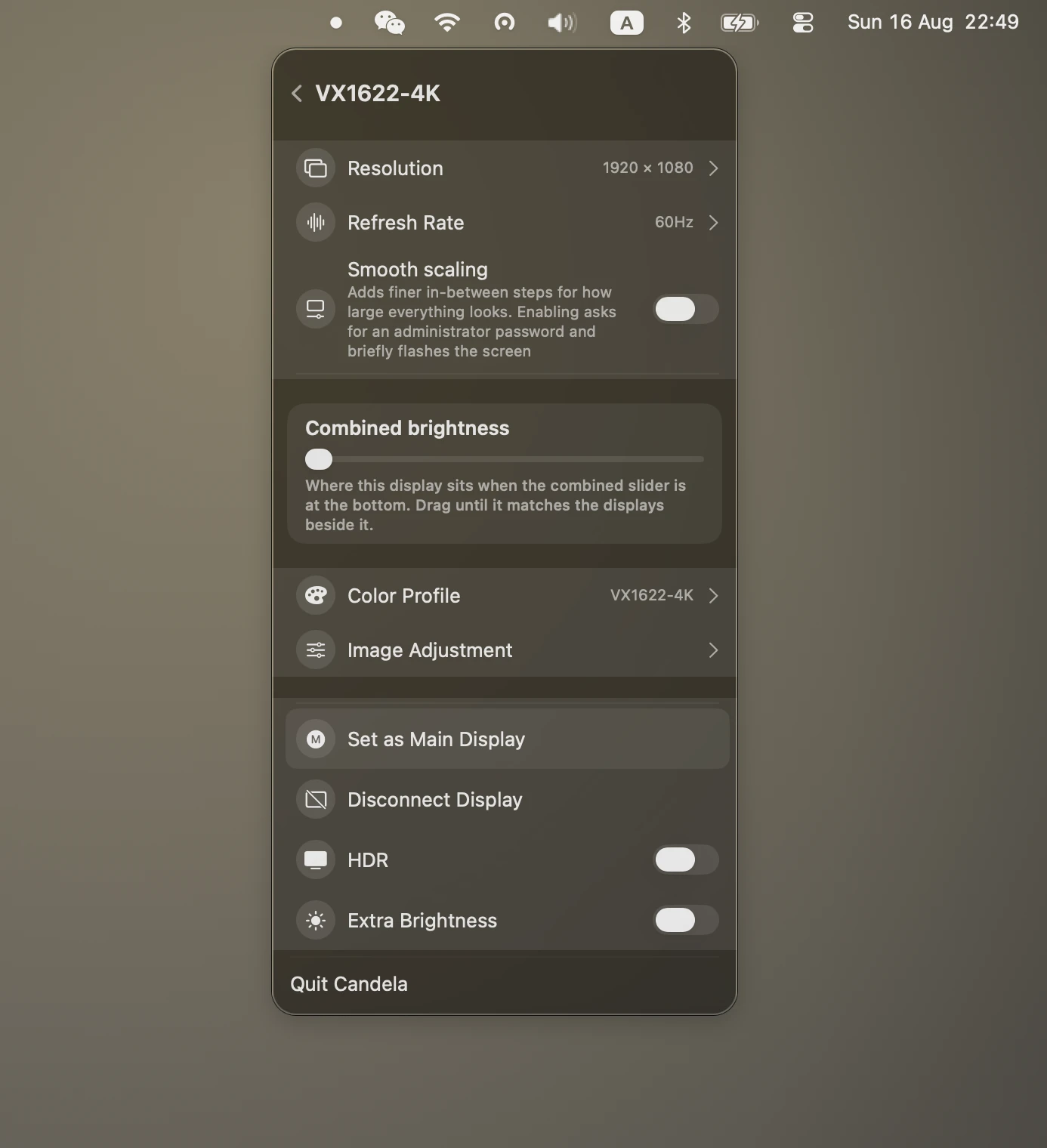
打开 Candela 的面板,点进你的显示器,打开 Smooth scaling。 macOS 会要求管理员密码,屏幕会闪一次——那是显示模式列表正在重建。 之后 Resolution 里会出现新的缩放档位,挑一个,拿一段正文对比一下。
4. 检查显示器自己的锐化
很多显示器出厂时把 Sharpness(锐度)设在中值以上,这会给文字加上一圈光晕, 观感恰恰是「糊」。在显示器的 OSD 菜单里把锐度调回中间值。 顺便,如果显示器有 PC 或 sRGB 输入模式,就用它—— 面向电视的模式会做额外处理,让文字更软。
没用的做法
关掉字体平滑。 defaults write -g AppleFontSmoothing -int 0 流传很广,
但它主要是让字变细,而不是变清晰。它治的是「渲染倍率不对」的症状。
先把分辨率弄对;如果之后你仍嫌字太细,再考虑它。
再换一根线。 刷新率对了之后,线就不是你的问题了。
把分辨率开到超过原生。 1440p 面板就是 1440 行像素。 渲染更多不会凭空产生细节,只会吃 GPU,还可能引入它自己的重采样。
怎么确认修好了
在外接屏上放一个文字密集的窗口,盯住小写字母的横向笔画——「e」的横杠、「r」的顶端。 分数缩放下,这些笔画是灰的,而且每个字母略有不同;干净缩放下,它们锐利且完全一致。
再对这块屏截图。如果 PNG 的像素尺寸正好是「看起来像」那个分辨率的两倍, 说明你在按 2× 渲染并干净缩放。
相关
下载 Candela —— 免费、开源、macOS 26。