Jede Display-Einstellung, die macOS versteckt, in einem Menüleisten-Panel
Alles, was macOS dem eingebauten Bildschirm vorbehält, zurückgegeben an jeden Monitor auf Ihrem Schreibtisch — echte Helligkeit über DDC, scharfe HiDPI-Skalierung und Helligkeitstasten, die überall funktionieren.
macOS 26 · Apple Silicon · MIT-Lizenz · keine Pro-Version, kein Lizenzschlüssel
Drei Dinge hören auf zu funktionieren
Schließen Sie einen Monitor an einen Mac an, und die Helligkeitstasten regeln nichts mehr, die Auflösungsliste bietet eine Handvoll unscharfer Optionen und verbirgt die scharfen, und es gibt keine Möglichkeit, alle Displays zugleich zu bewegen. Candela gibt alle drei zurück, in einem Panel, das sich wie das Kontrollzentrum verhält und nicht wie ein Einstellungsfenster.
Helligkeit, die die Hintergrundbeleuchtung erreicht
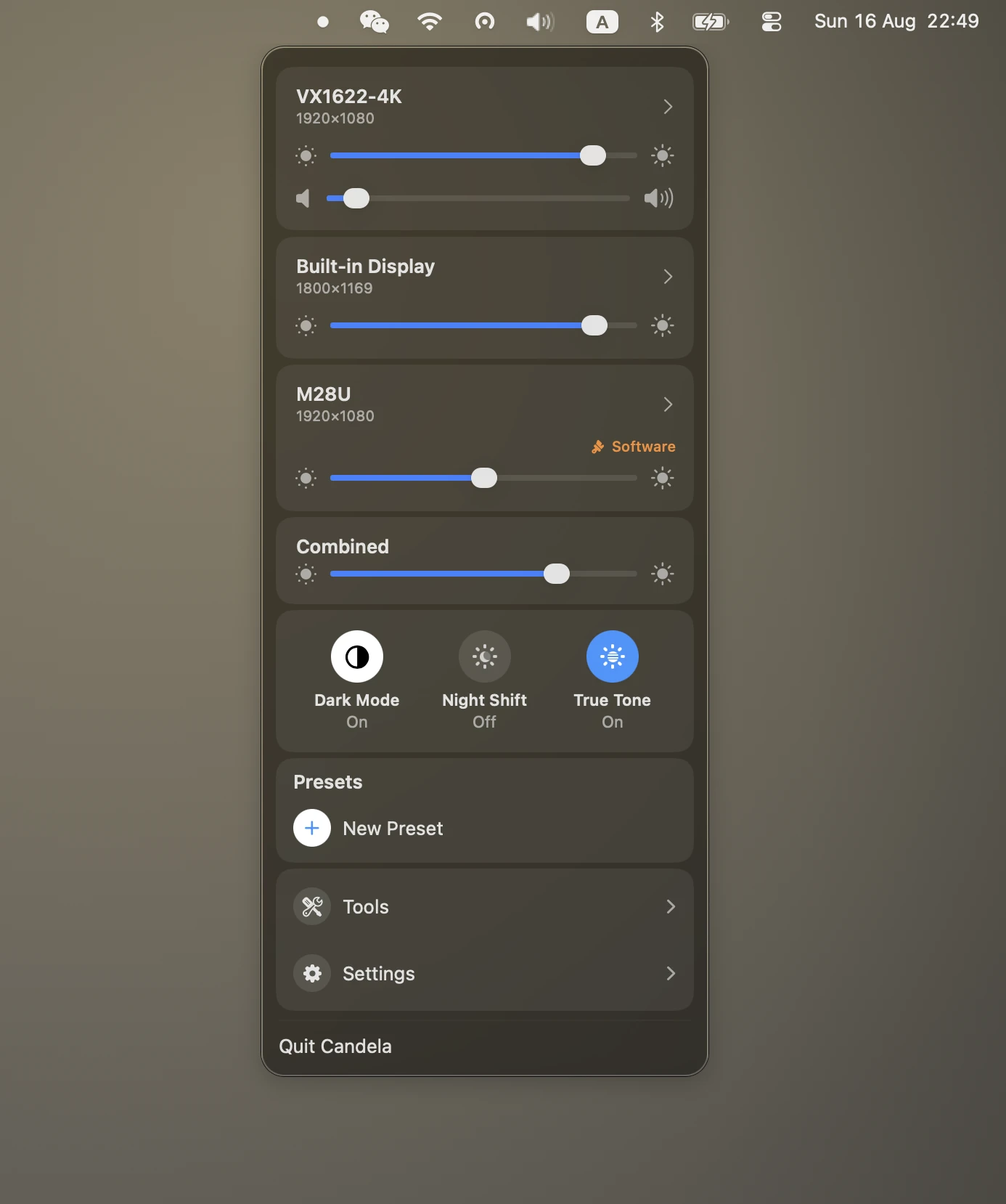
- DDC/CI über das Videokabel — derselbe Kanal, den die Tasten des Monitors benutzen
- Displays, die DDC verweigern, fallen auf Gamma-Dimmen zurück, gekennzeichnet als Software
- Bei Monitoren, die darauf antworten, auch die Lautstärke
Helligkeitstasten, auf jedem Display
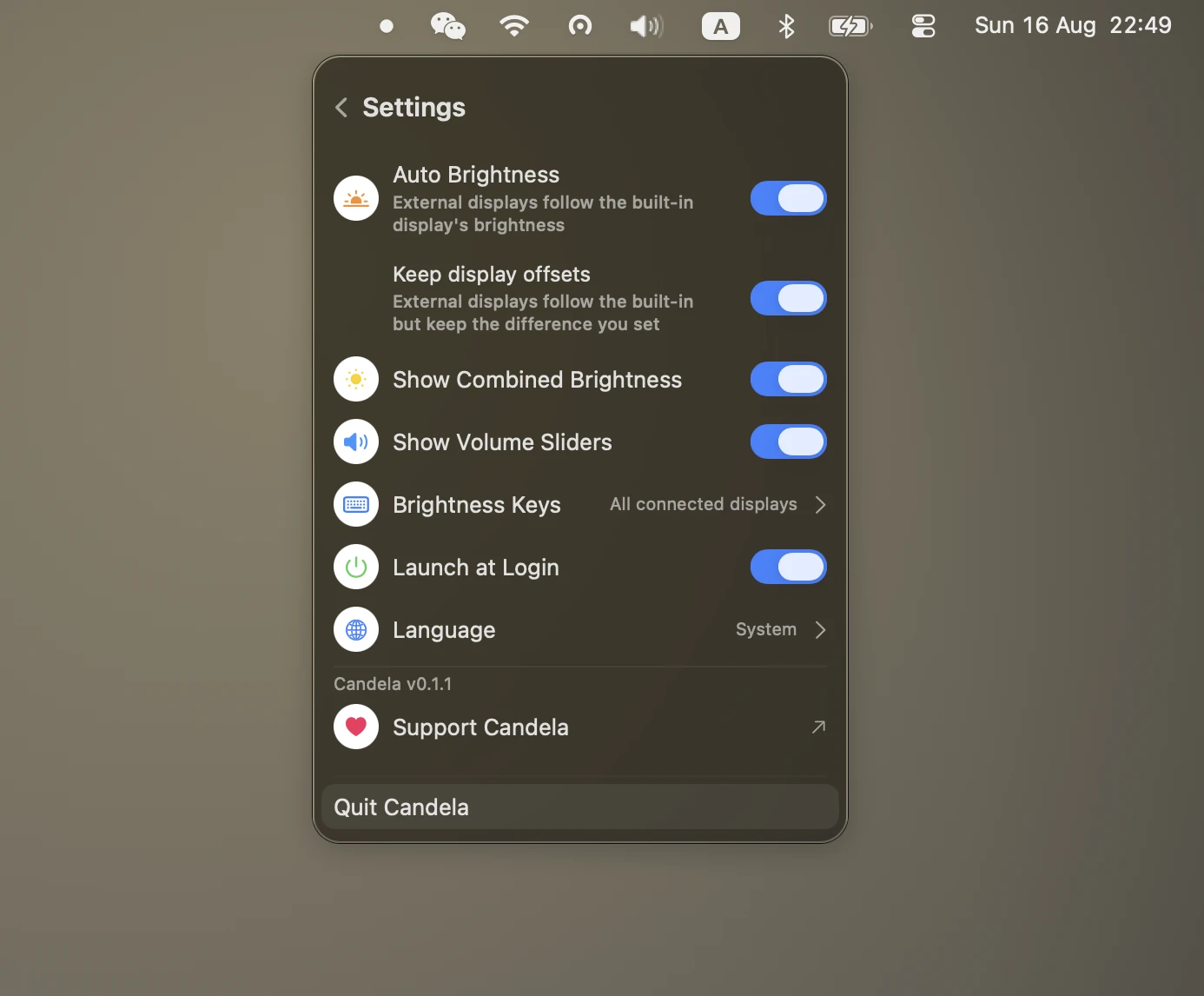
- Dem Zeiger folgen, jedes Display steuern oder alle als eines
- Oder nur die Displays, die Sie auswählen — ein Fernseher oder ein farbkritisches Panel bleibt unangetastet
- Eine Bedienungshilfen-Berechtigung, kein Neustart
Scharfes HiDPI auf jedem Monitor
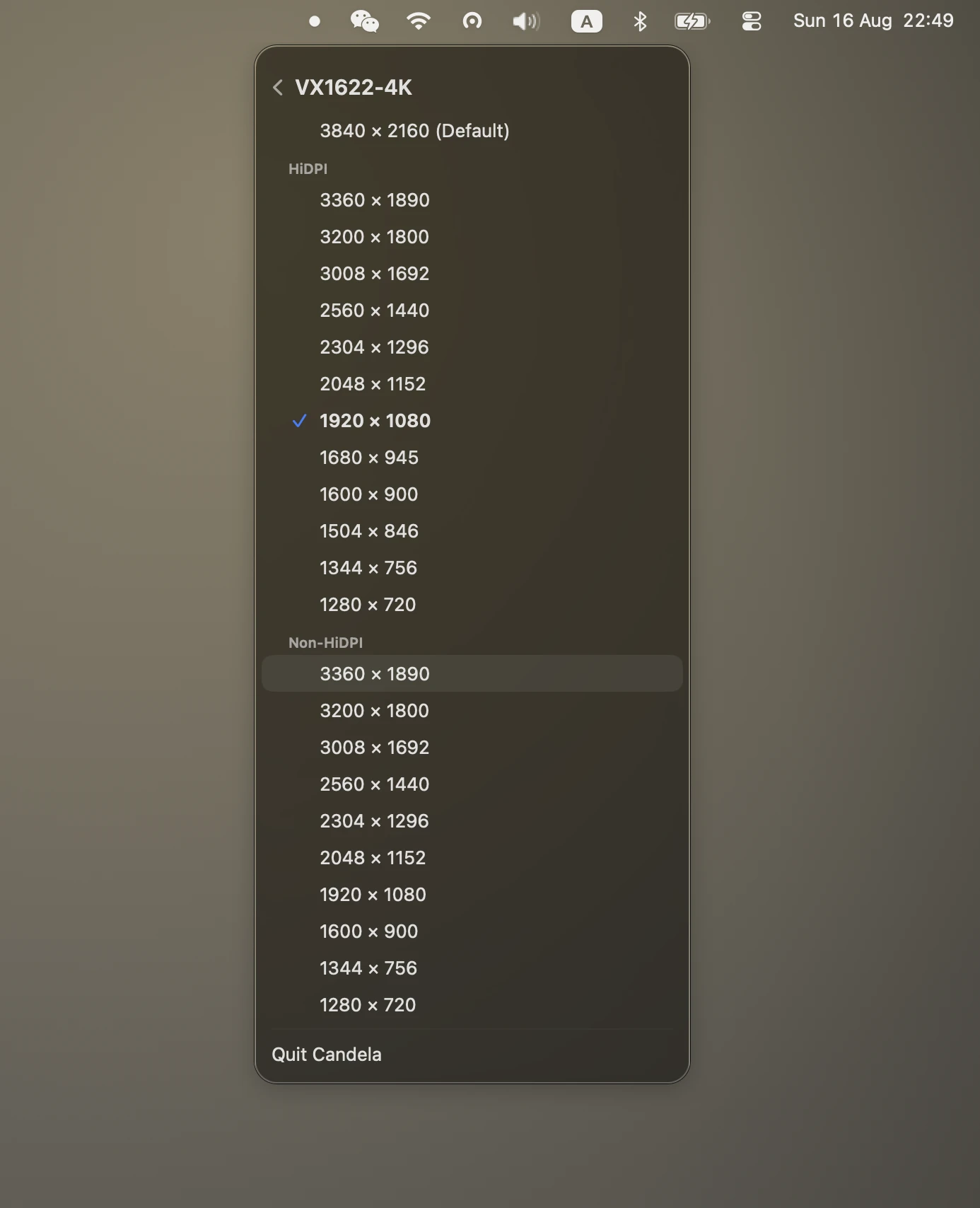
- Die 2×-gerenderten Modi, die macOS bei Fremdherstellern verbirgt
- Ein 1440p- oder 4K-Panel wird lesbar und scharf, statt nur eines von beidem
- Die Bildwiederholrate steht auf derselben Seite, damit ein skalierter Modus Sie nicht klammheimlich 60 Hz kostet
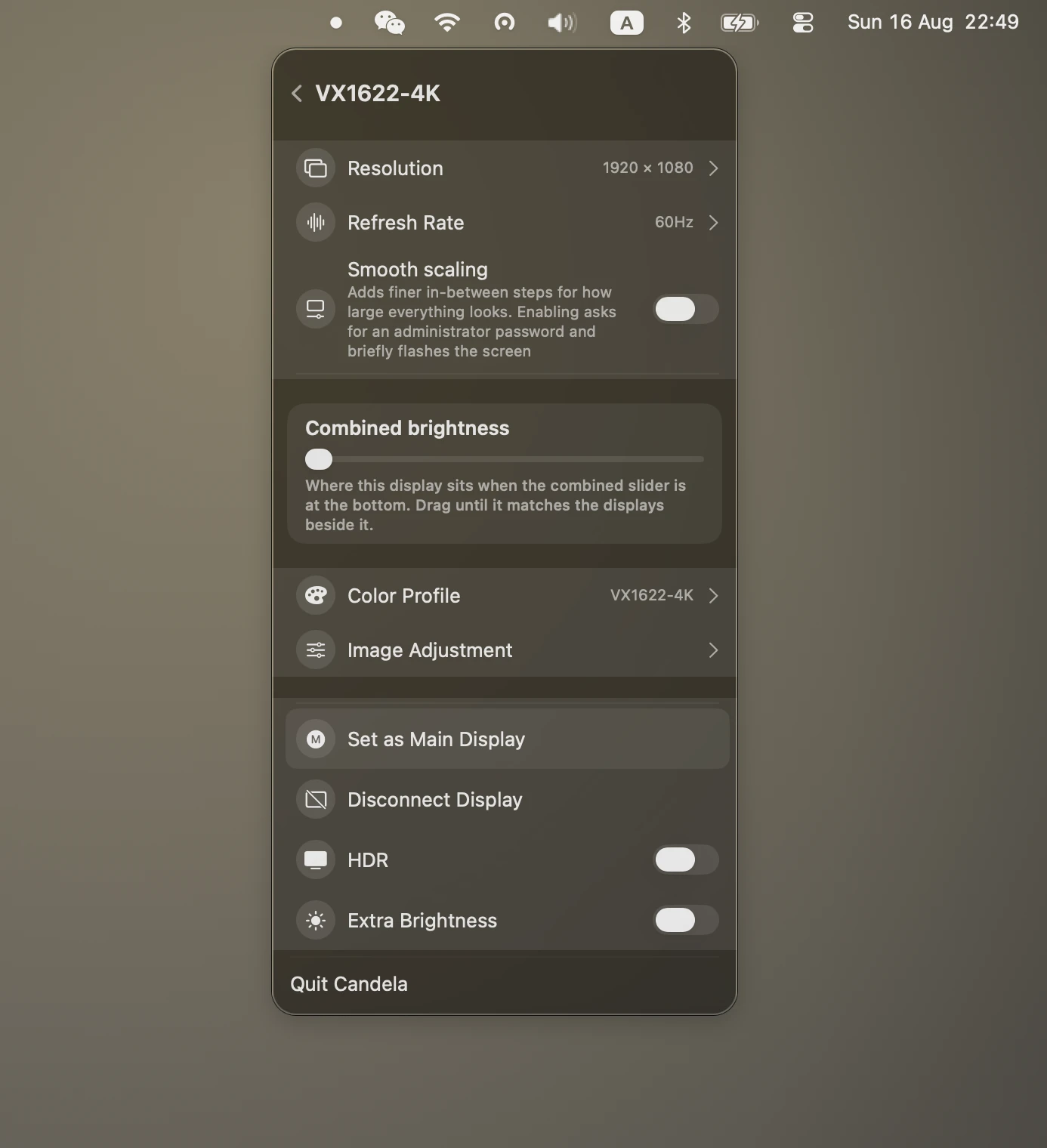
Displays, die zueinander passen
- Ein Regler für den ganzen Schreibtisch
- Dazu eine Untergrenze, die Sie pro Display nach Augenmaß einstellen — derselbe Prozentwert bringt zwei Panels nicht dazu, gleich viel Licht abzugeben
- Nichts wird schwarz, während der Nachbar noch leuchtet
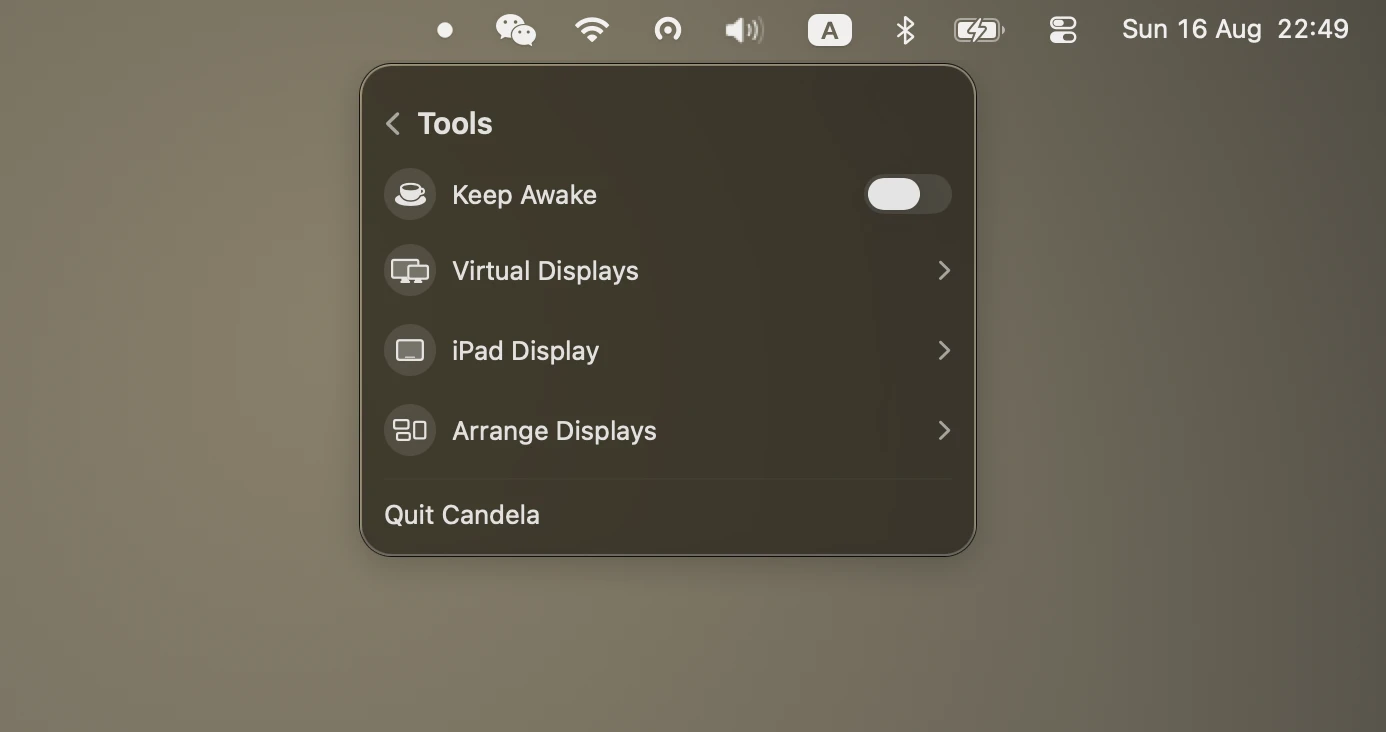
Presets, Anordnung, virtuelle Bildschirme
- Einen ganzen Schreibtisch sichern — Auflösungen, Helligkeit, Anordnung — und mit einem Klick wiederherstellen
- Displays anordnen, ohne die Systemeinstellungen zu öffnen
- Einen virtuellen Bildschirm für Aufnahmen erzeugen oder ein iPad über Sidecar verbinden
Nichts, und es gibt keine zweite Stufe
Es gibt keine Pro-Version, keinen Lizenzschlüssel, kein Tageslimit und keine zurückgehaltene Funktion. Die ganze App steht unter MIT-Lizenz, der Quellcode liegt auf GitHub. Wenn sie nützlich ist, gibt es Ko-fi; in der App ändert sich nichts, wenn Sie nie darauf klicken.
Das ist der wesentliche Unterschied zu den Alternativen. BetterDisplay verschenkt eine leistungsfähige Gratisstufe, behält aber flexible HiDPI-Skalierung, virtuelle Bildschirme, das Trennen von Displays und erweiterte Kurzbefehle der Pro-Version für 21,99 $ vor. Lunar ist quelloffen und kostet 23 $ für eine lebenslange Lizenz, wobei die kostenlose Fassung auf 100 Helligkeitsänderungen pro Tag begrenzt ist. Beides ist gute Software. Candelas Antwort auf „Welche Funktionen bekomme ich?" lautet schlicht: „alle".
Den vollständigen Vergleich lesen → (auf Englisch)
Hier anfangen
Die folgenden Anleitungen gibt es derzeit auf Englisch und auf vereinfachtem Chinesisch:
- Unscharfen externen Monitor unter macOS beheben — warum Text auf einem 1440p- oder 4K-Display weich aussieht und was ihn wirklich schärft
- HiDPI auf einem Mac aktivieren — was HiDPI ist und wie man es für ein Display einschaltet, dem macOS es nicht anbietet
- Helligkeitstasten am externen Monitor zum Laufen bringen — F1 und F2 auf jedem Display und die Berechtigung, die das möglich macht
- Helligkeit über mehrere Monitore synchronisieren — ein Regler für den ganzen Schreibtisch und wie Panels wirklich zusammenpassen
Zwei Wege
Laden Sie das DMG und ziehen Sie Candela in „Programme", oder nehmen Sie Homebrew:
brew install --cask iamzifei/tap/candela
Candela ist mit einer Developer ID signiert und von Apple notarisiert und öffnet sich daher ohne Rechtsklick-Umweg.
Was Sie brauchen
- macOS 26 oder neuer
- Apple Silicon
- Für die Helligkeitstasten: eine Bedienungshilfen-Berechtigung, nach der macOS beim ersten Aktivieren der Funktion fragt
- Für Hardware-Helligkeit an einem externen Display: DDC/CI muss im OSD-Menü des Monitors aktiviert sein. Die meisten Monitore werden so ausgeliefert; einige wenige und manche USB-C-Docks reichen den Kanal nicht durch
Die beiden anderen Menüleisten-Apps
 AudioSwitch
Alle Audioein- und -ausgänge in einem Panel — Geräte wechseln, Lautstärke, Stummschaltung, eine Live-Mikrofonanzeige und ein harter Aus-Schalter fürs Mikrofon. Kostenlos, MIT, Apple Silicon.
AudioSwitch
Alle Audioein- und -ausgänge in einem Panel — Geräte wechseln, Lautstärke, Stummschaltung, eine Live-Mikrofonanzeige und ein harter Aus-Schalter fürs Mikrofon. Kostenlos, MIT, Apple Silicon.
 ClipStack
Alles Kopierte bleibt erhalten und durchsuchbar, per ⇧⌘V — Text, Bilder und Dateien, häufig Gebrauchtes angeheftet. Nichts verlässt den Mac. Kostenlos, MIT, Apple Silicon.
ClipStack
Alles Kopierte bleibt erhalten und durchsuchbar, per ⇧⌘V — Text, Bilder und Dateien, häufig Gebrauchtes angeheftet. Nichts verlässt den Mac. Kostenlos, MIT, Apple Silicon.