macOS 藏起來的顯示器控制,全都放進一個選單列面板
macOS 只留給內建螢幕的那些能力,還給你桌上的每一塊螢幕 —— 透過 DDC 調真實亮度、 清晰的 HiDPI 縮放,以及在任何螢幕上都有效的亮度鍵。
macOS 26 · Apple 晶片 · MIT 授權 · 沒有 Pro 版,也沒有序號
01 · macOS 沒給你的
三件事會失效
把螢幕接上 Mac,亮度鍵什麼都調不動,解析度清單只給你幾個模糊的選項、把清晰的那些藏起來, 而且沒有辦法一次調整所有螢幕。Candela 把這三件事還給你,做成一個行為像控制中心、 而不是像偏好設定視窗的面板。
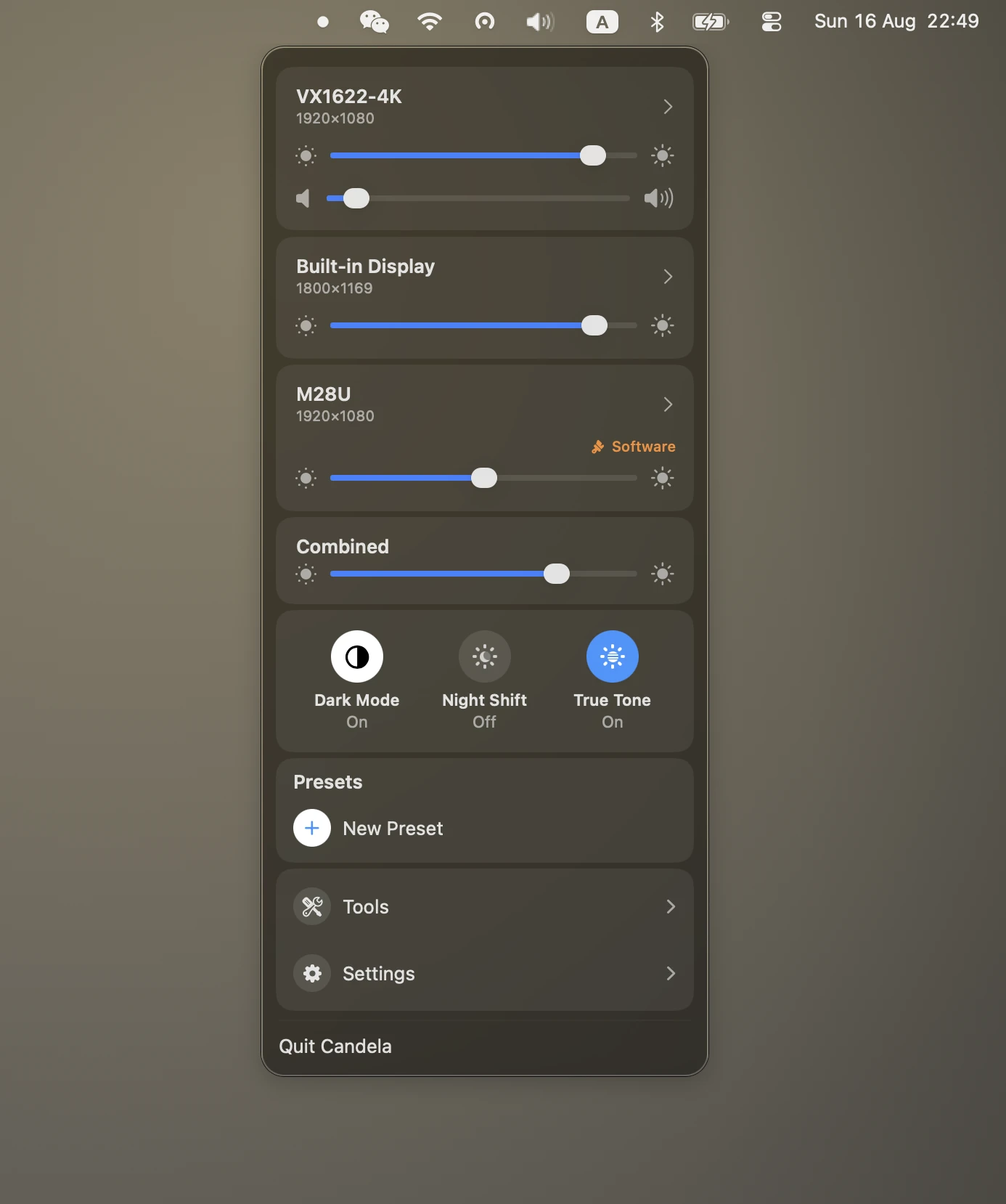
真正調到背光的亮度
- 透過影像線走 DDC/CI —— 和螢幕自己那幾顆按鍵用的是同一條通道
- 不吃 DDC 的螢幕會退回 gamma 調暗,並標記為 Software,讓你知道差別
- 會回應的螢幕,連音量也一起管
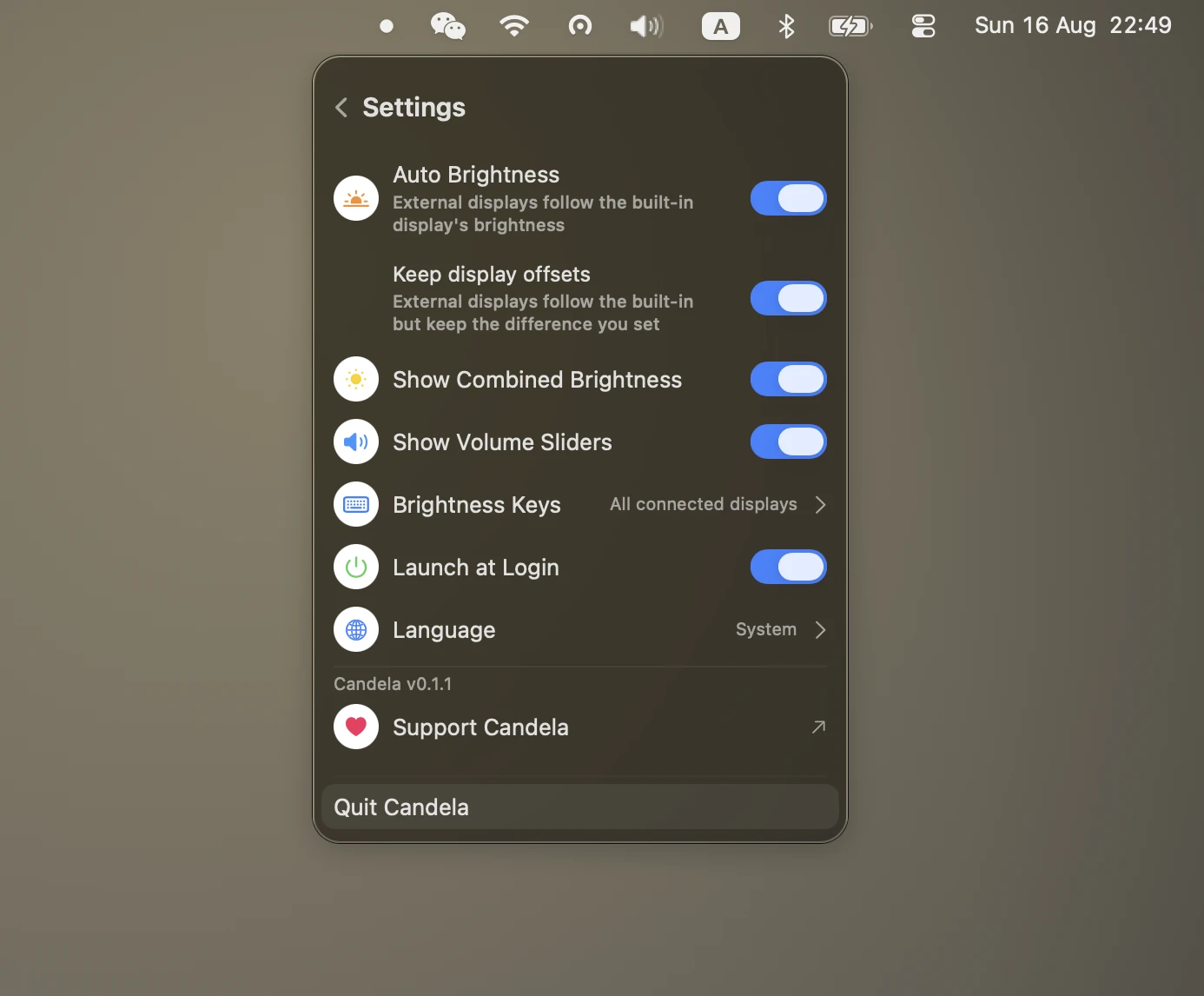
亮度鍵,在任何一塊螢幕上
- 跟著游標走、驅動每一塊螢幕,或把全部當成一塊來調
- 也可以只作用在你選定的螢幕,放過電視或色彩要求嚴格的那一塊
- 一個「輔助使用」權限,不需要重新開機
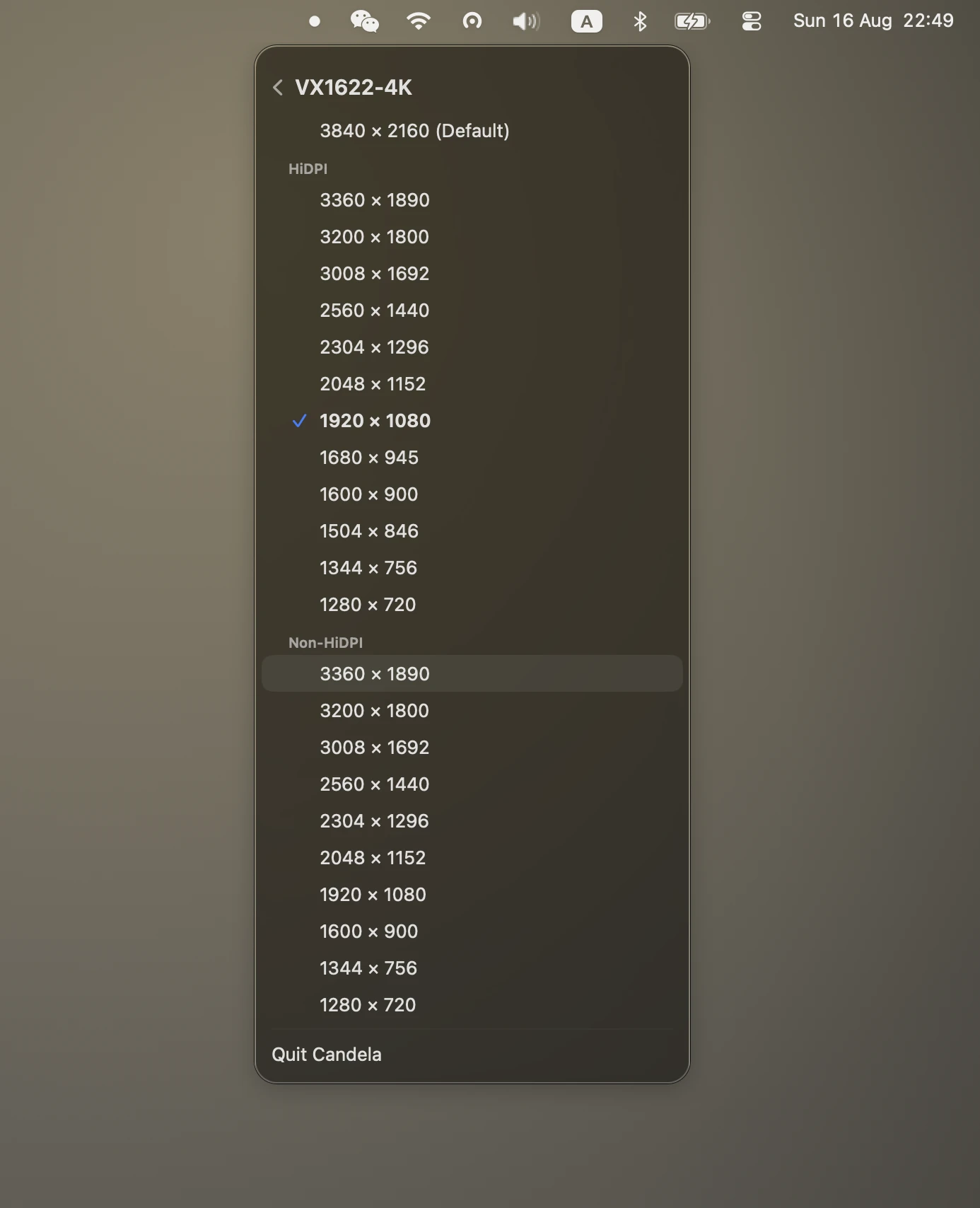
任何螢幕都能清晰 HiDPI
- macOS 對第三方螢幕藏起來的 2× 算繪模式
- 1440p 或 4K 的螢幕終於可以又大又清晰,而不是二選一
- 更新率就在同一頁,縮放模式不會悄悄讓你掉到 60 Hz 以下
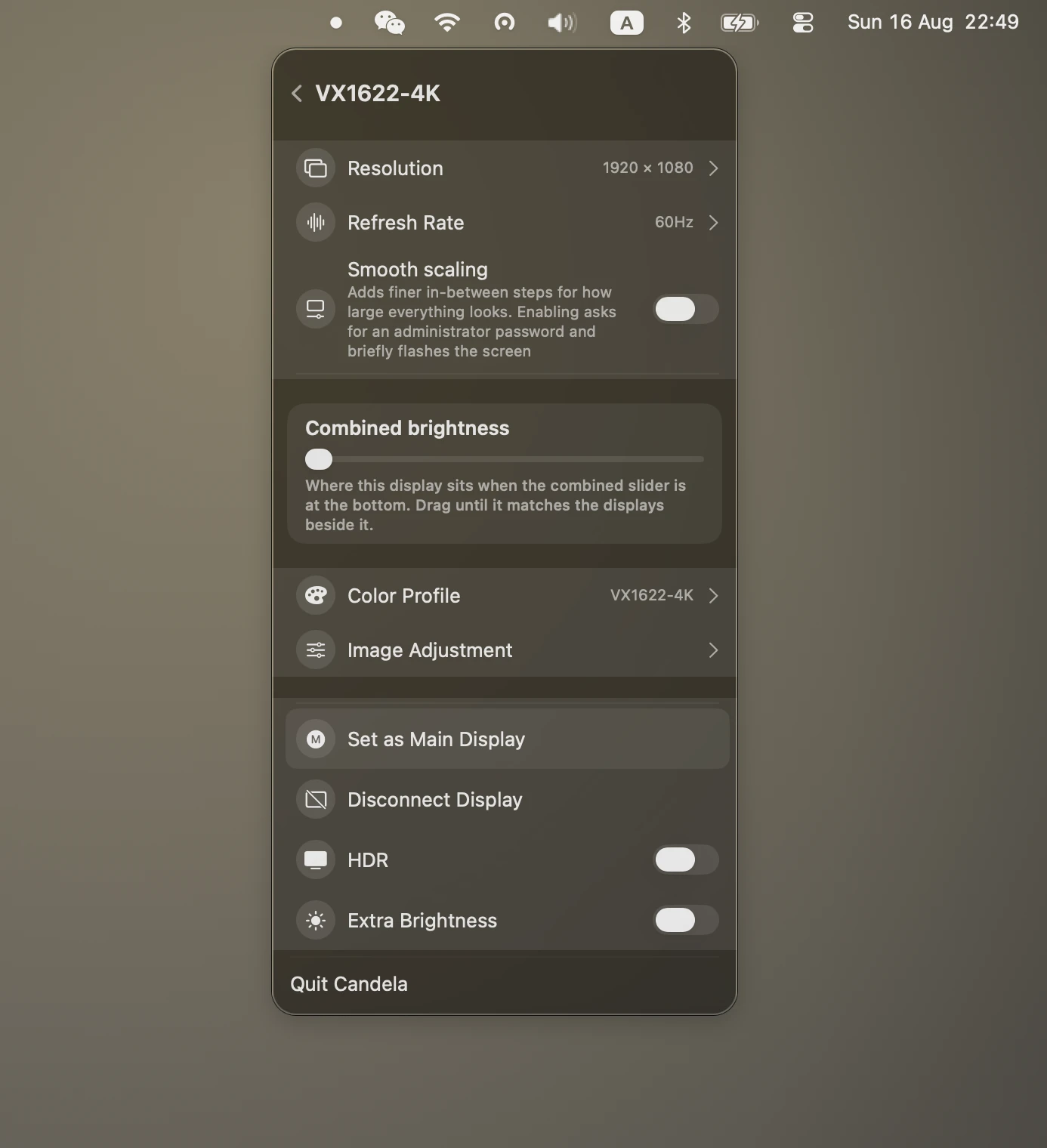
讓每塊螢幕彼此對得上
- 一根滑桿管整張桌子
- 再加上一個你用眼睛校準、逐螢幕設定的下限 —— 同樣的百分比,兩塊面板發出的光並不相同
- 不會有一塊已經全黑、旁邊那塊還亮著的情況
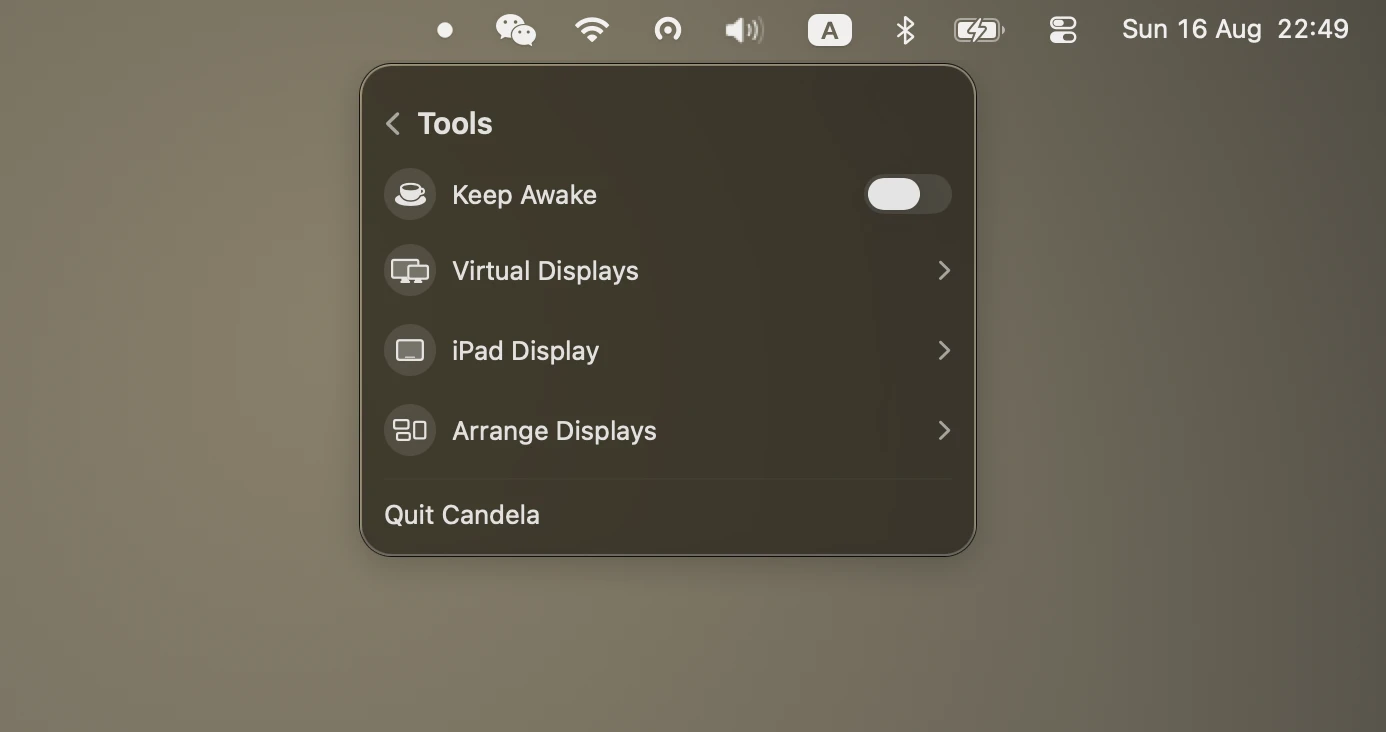
預設集、排列、虛擬螢幕
- 把整張桌子存起來 —— 解析度、亮度、排列 —— 一鍵還原
- 不必打開系統設定就能拖曳螢幕位置
- 建立一塊虛擬螢幕用來錄影,或用 Sidecar 接上 iPad
02 · 它要多少錢
不要錢,也沒有第二個版本
沒有 Pro 版、沒有序號、沒有每日次數限制,也沒有任何被扣住的功能。整個 App 以 MIT 授權, 原始碼在 GitHub 上。覺得有用的話,Ko-fi 在那裡;你永遠不點,App 裡也不會有任何差別。
這就是和其他選擇最主要的不同。BetterDisplay 免費版已經很能打,但把彈性 HiDPI 縮放、 虛擬螢幕、中斷顯示器和進階快速鍵留給 21.99 美元的 Pro。Lunar 是開源的、終身授權 23 美元, 免費版每天限制 100 次亮度調整。兩者都是好軟體。Candela 對「我能用到哪些功能」的回答很簡單: 「全部」。
閱讀完整比較 →(英文)
03 · 指南
從這裡開始
以下指南目前提供英文與簡體中文:
- 修好模糊的外接螢幕 —— 為什麼 1440p 或 4K 螢幕上的文字看起來發糊,以及真正能讓它變銳利的做法
- 在 Mac 上啟用 HiDPI —— HiDPI 是什麼,以及怎麼替 macOS 不主動提供的螢幕打開它
- 讓亮度鍵在外接螢幕上生效 —— 在任何螢幕上用 F1、F2,以及讓這件事成立的那個權限
- 多螢幕亮度同步 —— 一根滑桿管整張桌子,以及怎麼讓不同面板真的對得上
04 · 安裝
兩種方式
下載 DMG 把 Candela 拖進「應用程式」,或者用 Homebrew:
brew install --cask iamzifei/tap/candela
Candela 使用 Developer ID 簽署並經過 Apple 公證,打開時不會有「無法驗證開發者」的攔截。
05 · 系統需求
你需要什麼
- macOS 26 或更新版本
- Apple 晶片
- 亮度鍵需要一個「輔助使用」權限,第一次啟用該功能時 macOS 會主動詢問
- 外接螢幕的硬體亮度需要在螢幕自己的 OSD 選單裡開啟 DDC/CI。 多數螢幕出廠即開啟;少數機型以及部分 USB-C 擴充座不會傳遞這個通道
06 · 我的另外兩個
同一條選單列上的另外兩個 App
 AudioSwitch
所有音訊輸入與輸出都在同一個面板:切換裝置、調音量、靜音、即時麥克風電平,還有一個麥克風硬開關。免費、MIT、Apple 晶片原生。
AudioSwitch
所有音訊輸入與輸出都在同一個面板:切換裝置、調音量、靜音、即時麥克風電平,還有一個麥克風硬開關。免費、MIT、Apple 晶片原生。
 ClipStack
複製過的內容都還在:⇧⌘V 叫出、可搜尋的剪貼簿歷史,文字、圖片、檔案都能翻回來,常用的可以釘選。全部只留在本機。免費、MIT、Apple 晶片原生。
ClipStack
複製過的內容都還在:⇧⌘V 叫出、可搜尋的剪貼簿歷史,文字、圖片、檔案都能翻回來,常用的可以釘選。全部只留在本機。免費、MIT、Apple 晶片原生。