Todos los controles de pantalla que macOS esconde, en un panel de la barra de menús
Todo lo que macOS reserva para la pantalla integrada, devuelto a cada monitor de tu escritorio — brillo real por DDC, escalado HiDPI nítido y teclas de brillo que funcionan en cualquier parte.
macOS 26 · Apple silicon · licencia MIT · sin versión Pro, sin clave de licencia
Tres cosas dejan de funcionar
Conecta un monitor a un Mac y las teclas de brillo no ajustan nada, la lista de resoluciones ofrece un puñado de opciones borrosas y oculta las nítidas, y no hay forma de mover todas las pantallas a la vez. Candela devuelve las tres, en un panel que se comporta como el Centro de Control y no como una ventana de ajustes.
Brillo que llega a la retroiluminación
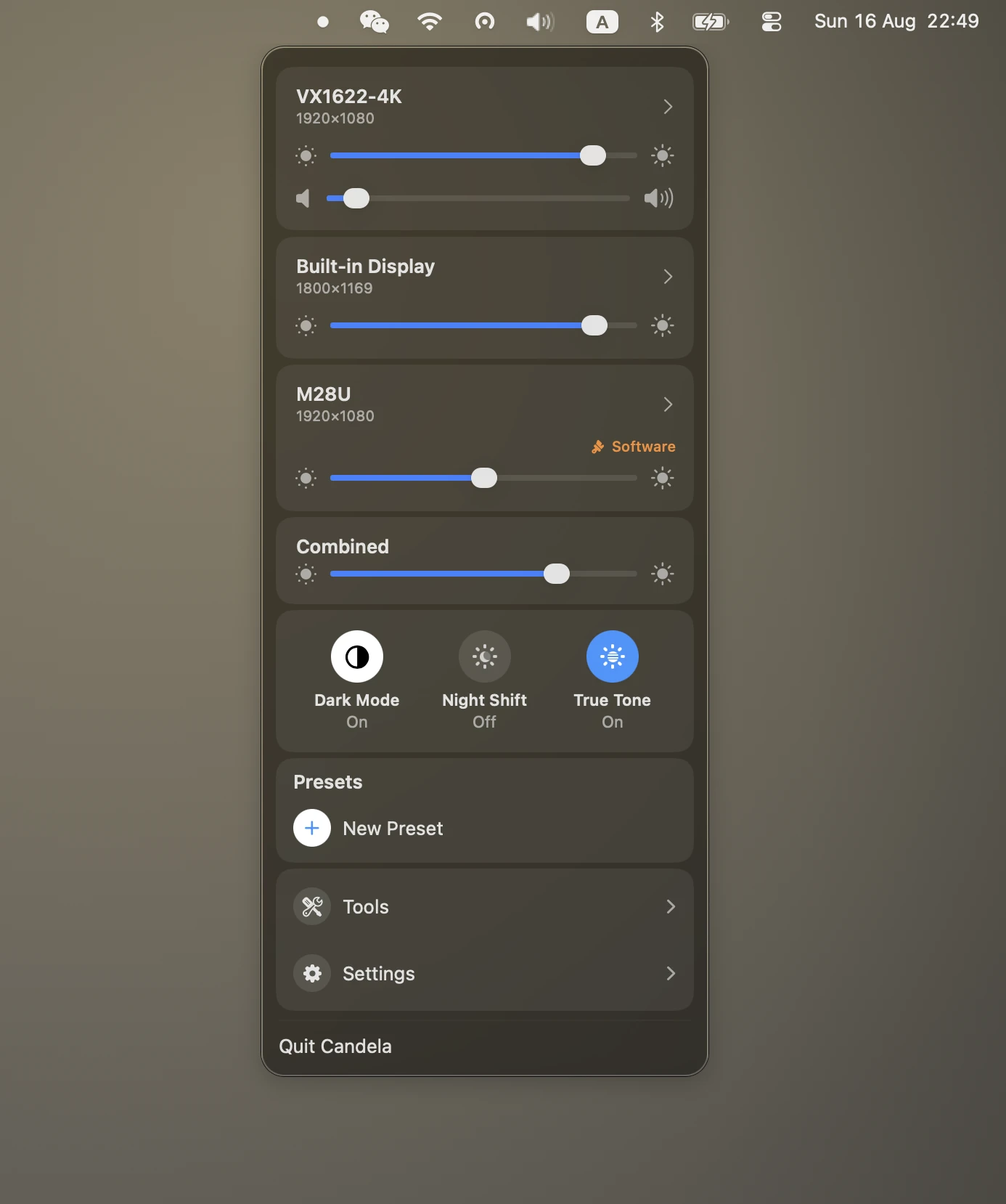
- DDC/CI por el cable de vídeo — el mismo canal que usan los botones del propio monitor
- Las pantallas que rechazan DDC pasan a atenuación por gamma, marcada como Software
- También el volumen, en los monitores que responden
Teclas de brillo en cualquier pantalla
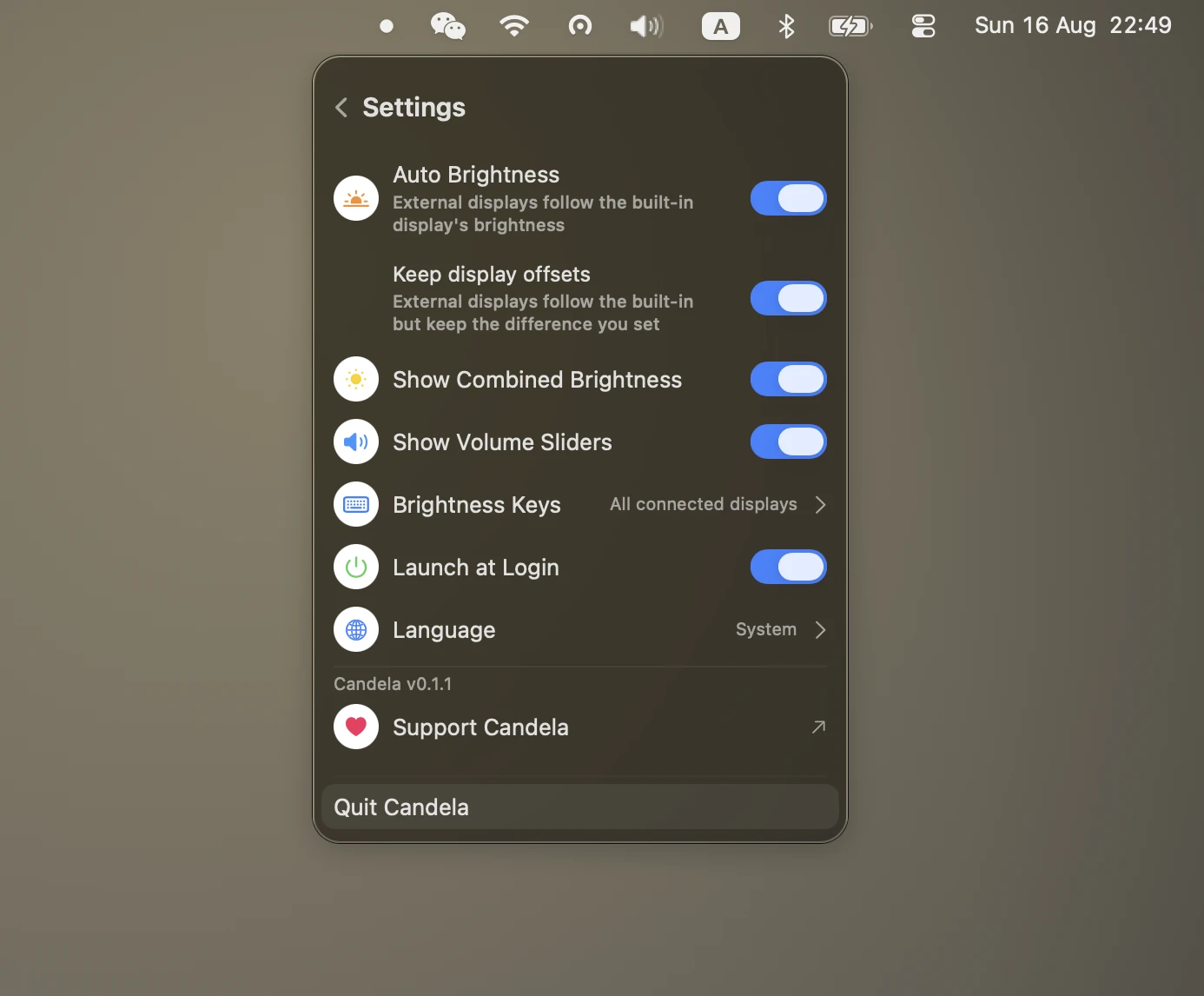
- Que sigan al puntero, que muevan cada pantalla o que las muevan todas como una
- O solo las pantallas que elijas, dejando en paz un televisor o un panel calibrado
- Un permiso de accesibilidad, sin reiniciar
HiDPI nítido en cualquier monitor
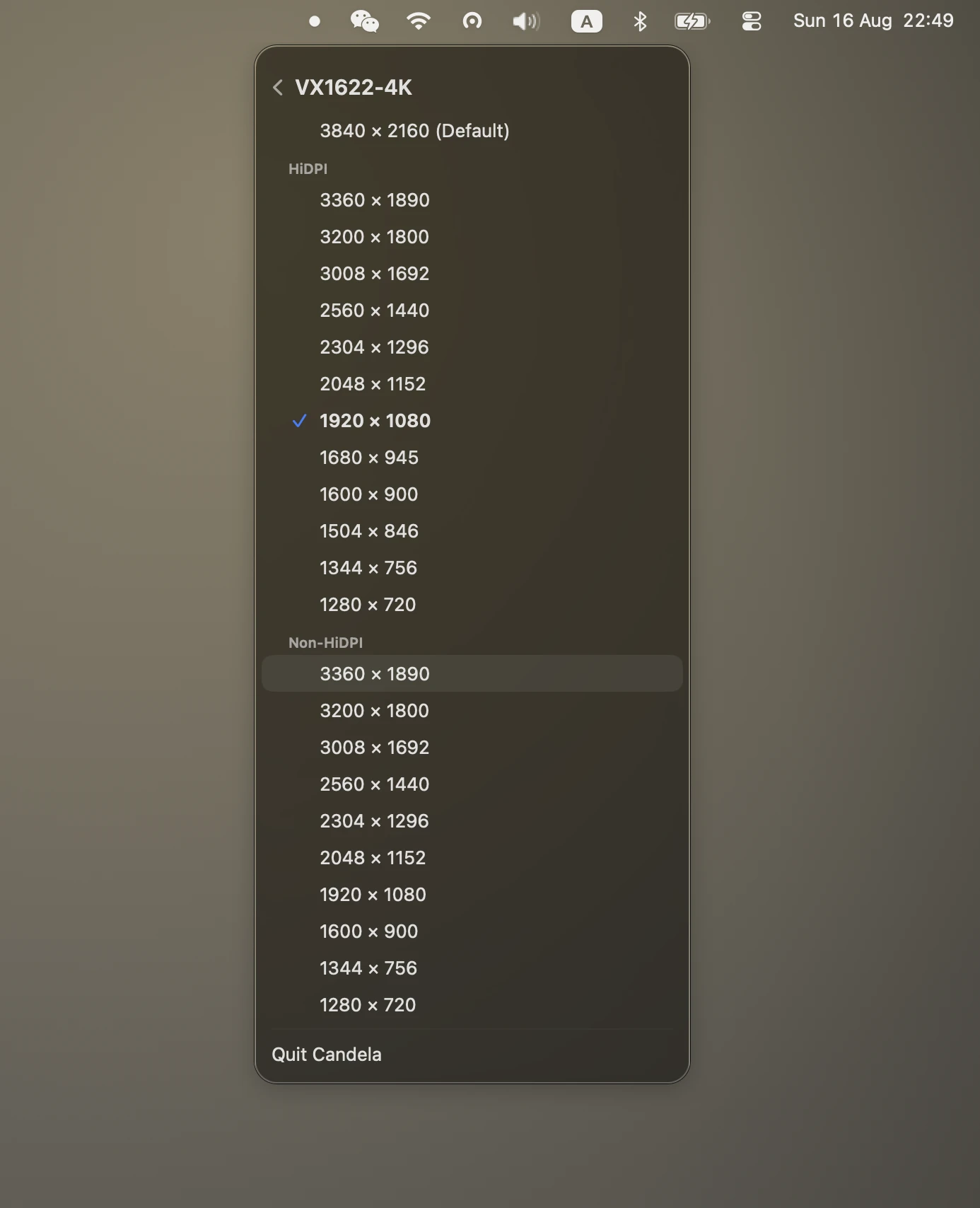
- Los modos renderizados a 2× que macOS oculta en pantallas de terceros
- Un panel de 1440p o 4K se vuelve legible y nítido, en vez de una cosa o la otra
- La frecuencia de refresco está en la misma página, así un modo escalado no puede costarte 60 Hz sin que te enteres
Pantallas que se igualan entre sí
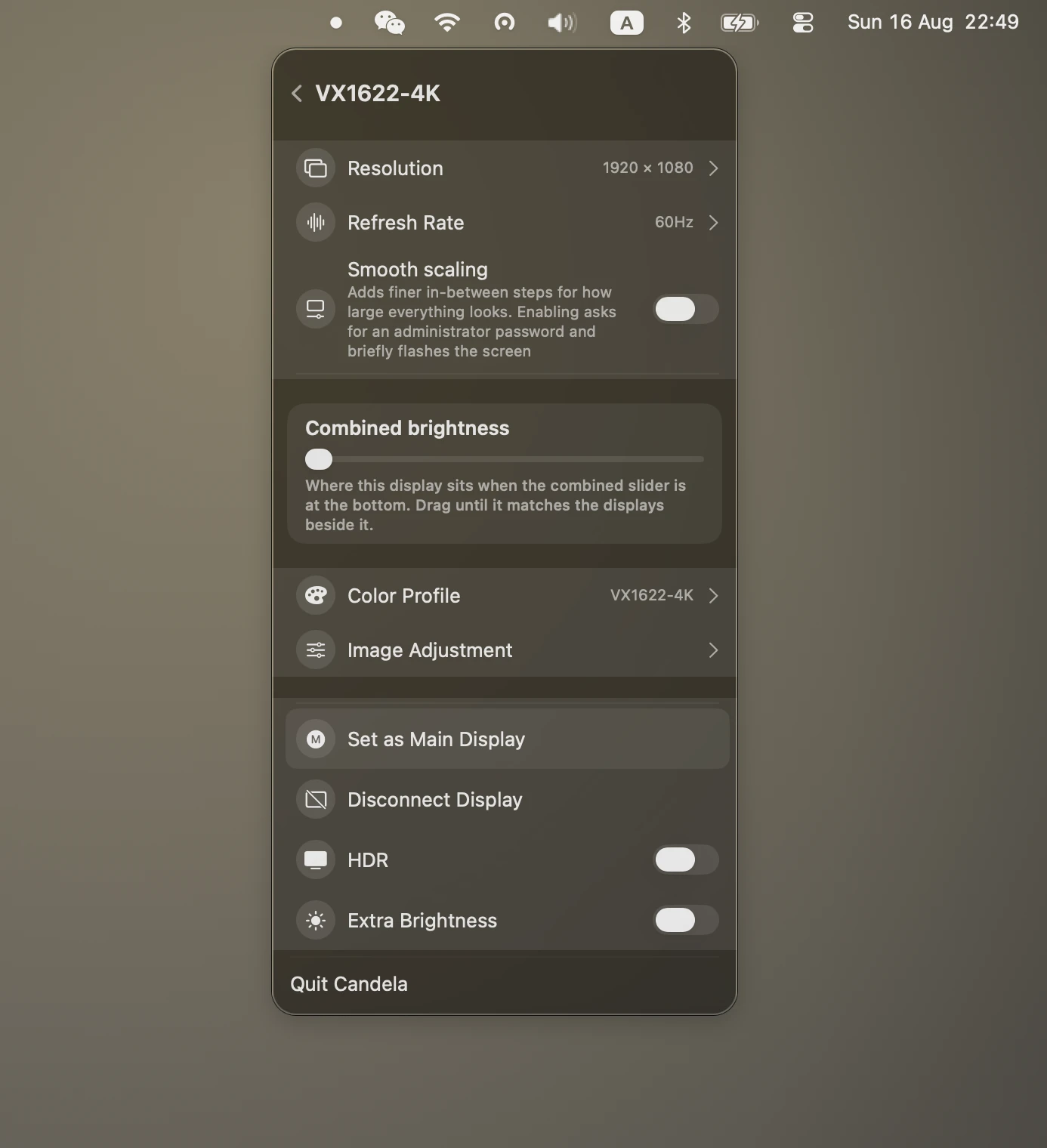
- Un deslizador para todo el escritorio
- Más un mínimo que calibras a ojo, pantalla por pantalla, porque el mismo porcentaje no hace que dos paneles emitan la misma luz
- Nada se apaga del todo mientras su vecina sigue encendida
Ajustes guardados, disposición, pantallas virtuales
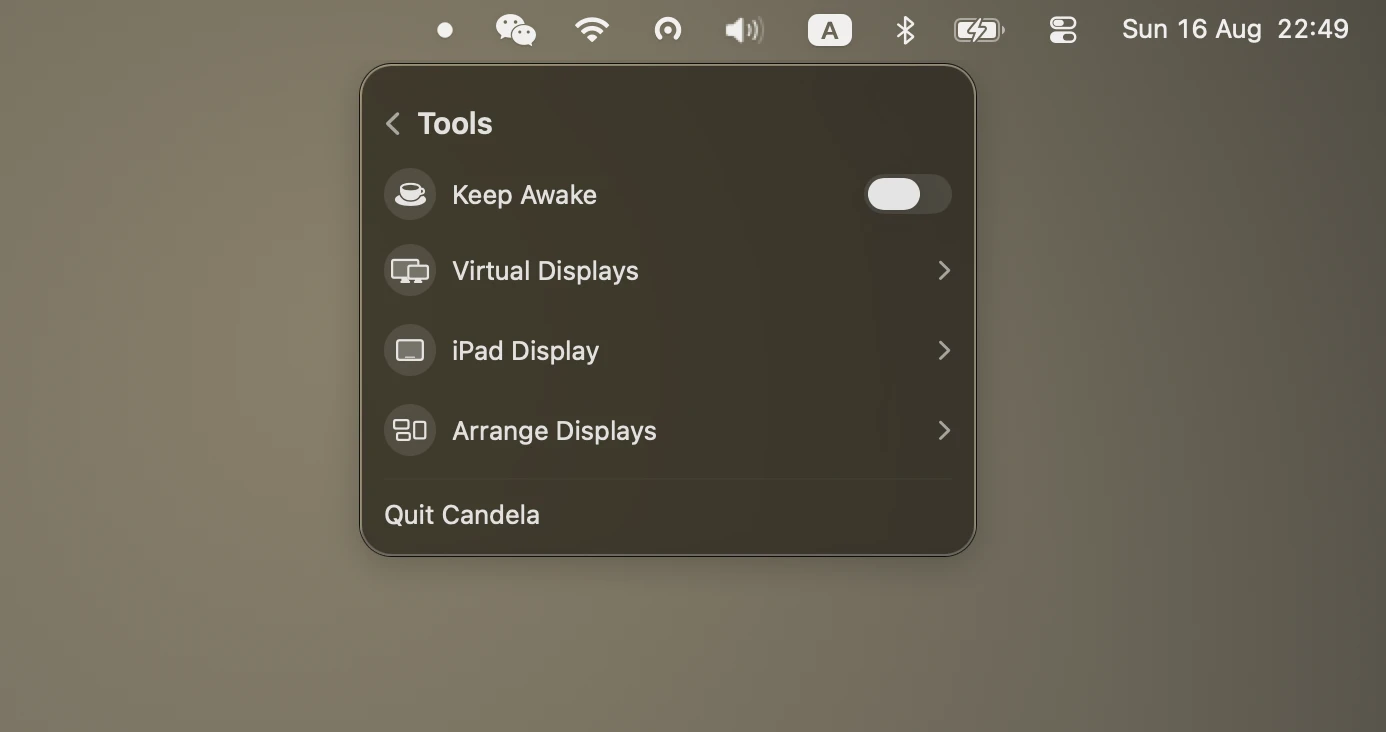
- Guarda un escritorio entero —resoluciones, brillo, disposición— y restáuralo con un clic
- Coloca las pantallas arrastrándolas sin abrir Ajustes del Sistema
- Crea una pantalla virtual para grabar, o conecta un iPad por Sidecar
Nada, y no hay una segunda edición
No hay versión Pro, ni clave de licencia, ni límite diario, ni funciones reservadas. La app entera está bajo licencia MIT y el código está en GitHub. Si te resulta útil, ahí está Ko-fi; en la app no cambia nada si nunca lo pulsas.
Esa es la diferencia principal con las alternativas. BetterDisplay regala una versión gratuita muy capaz, pero deja el escalado HiDPI flexible, las pantallas virtuales, la desconexión de pantallas y los atajos avanzados para la Pro de 21,99 $. Lunar es de código abierto y cuesta 23 $ en licencia de por vida, con la versión gratuita limitada a 100 ajustes de brillo al día. Ambos son buen software. La respuesta de Candela a «¿qué funciones me llevo?» es simplemente «todas».
Leer la comparativa completa → (en inglés)
Empieza aquí
Estas guías están por ahora en inglés y en chino simplificado:
- Arreglar un monitor externo borroso en macOS — por qué el texto se ve blando en un panel de 1440p o 4K, y qué lo afila de verdad
- Cómo activar HiDPI en un Mac — qué es HiDPI y cómo activarlo en una pantalla a la que macOS no se lo ofrece
- Hacer que las teclas de brillo funcionen en un monitor externo — F1 y F2 en cualquier pantalla, y el permiso que lo hace posible
- Sincronizar el brillo de varios monitores — un deslizador para todo el escritorio, y cómo lograr que los paneles coincidan
Dos formas
Descarga el DMG y arrastra Candela a Aplicaciones, o usa Homebrew:
brew install --cask iamzifei/tap/candela
Candela está firmada con un Developer ID y notarizada por Apple, así que se abre sin avisos ni clic derecho.
Qué necesitas
- macOS 26 o posterior
- Apple silicon
- Para las teclas de brillo: un permiso de accesibilidad, que macOS pide la primera vez que activas la función
- Para el brillo por hardware en una pantalla externa: DDC/CI activado en el menú en pantalla del propio monitor. La mayoría vienen con él activado; unos pocos, y algunos docks USB-C, no lo dejan pasar
Las otras dos apps de la barra de menús
 AudioSwitch
Todas las entradas y salidas de audio en un panel — cambiar de dispositivo, volumen, silencio, un medidor de nivel del micrófono en vivo y un interruptor para apagar el micrófono del todo. Gratis, MIT, Apple silicon.
AudioSwitch
Todas las entradas y salidas de audio en un panel — cambiar de dispositivo, volumen, silencio, un medidor de nivel del micrófono en vivo y un interruptor para apagar el micrófono del todo. Gratis, MIT, Apple silicon.
 ClipStack
Todo lo que copiaste se conserva y se busca, en ⇧⌘V — texto, imágenes y archivos, con lo habitual fijado. Nada sale del Mac. Gratis, MIT, Apple silicon.
ClipStack
Todo lo que copiaste se conserva y se busca, en ⇧⌘V — texto, imágenes y archivos, con lo habitual fijado. Nada sale del Mac. Gratis, MIT, Apple silicon.