
Tous les réglages d'écran que macOS cache, dans un panneau de la barre des menus
Tout ce que macOS réserve à l'écran intégré, rendu à chaque moniteur de votre bureau — la vraie luminosité via DDC, une mise à l'échelle HiDPI nette et des touches de luminosité qui fonctionnent partout.
macOS 26 · Apple silicon · licence MIT · pas de version Pro, pas de clé de licence
Trois choses cessent de fonctionner
Branchez un moniteur sur un Mac et les touches de luminosité ne règlent plus rien, la liste des résolutions propose une poignée d'options floues en masquant les nettes, et rien ne permet de déplacer tous les écrans d'un coup. Candela remet les trois en place, dans un panneau qui se comporte comme le Centre de contrôle plutôt que comme une fenêtre de réglages.
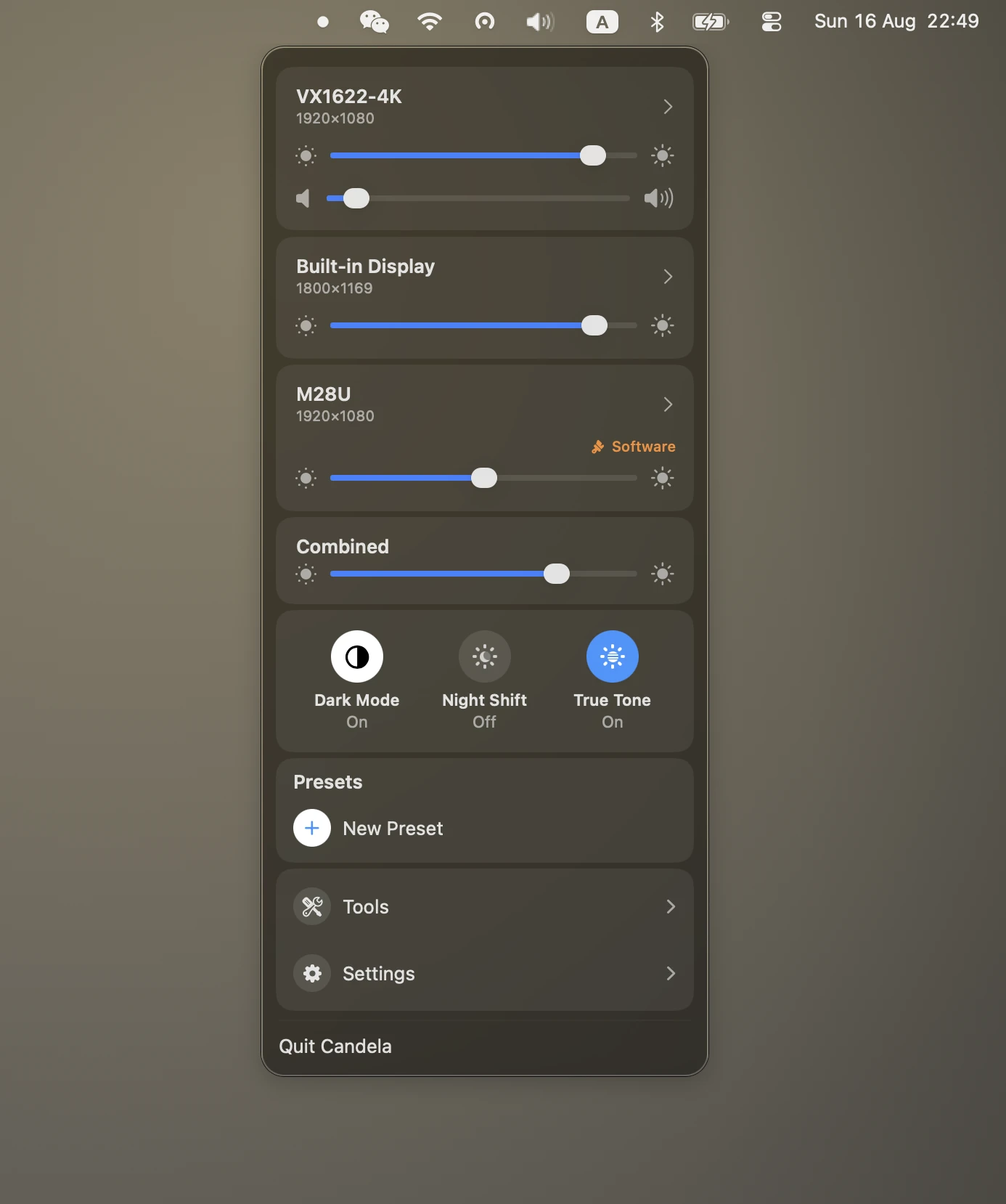
Une luminosité qui atteint le rétroéclairage
- DDC/CI par le câble vidéo — le canal qu'utilisent les boutons du moniteur lui-même
- Les écrans qui refusent le DDC basculent sur un assombrissement gamma, signalé Software
- Le volume aussi, sur les moniteurs qui y répondent
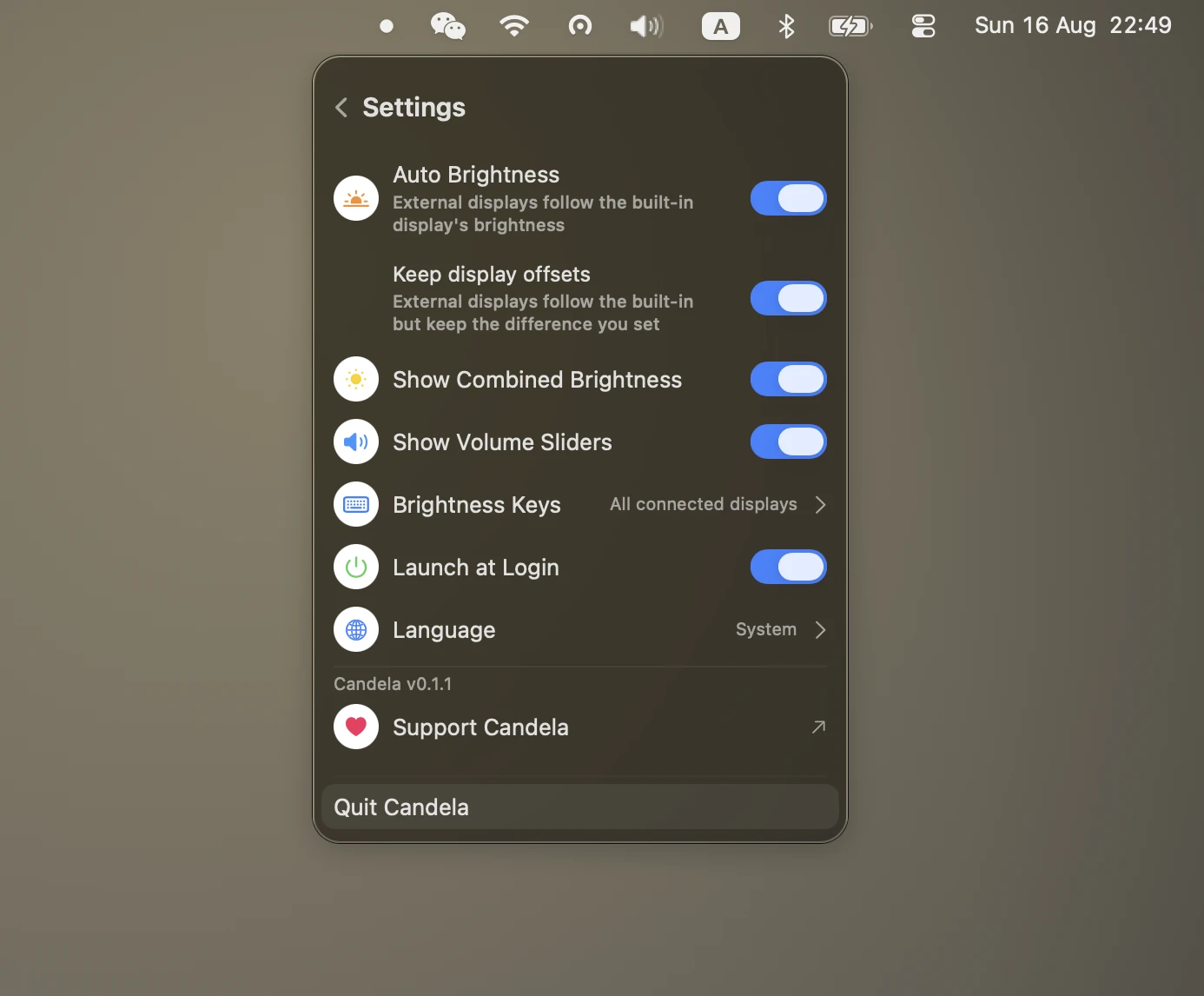
Les touches de luminosité, sur n'importe quel écran
- Suivre le pointeur, piloter chaque écran, ou les piloter tous comme un seul
- Ou seulement les écrans que vous choisissez, en laissant tranquille un téléviseur ou une dalle calibrée
- Une autorisation d'accessibilité, sans redémarrage
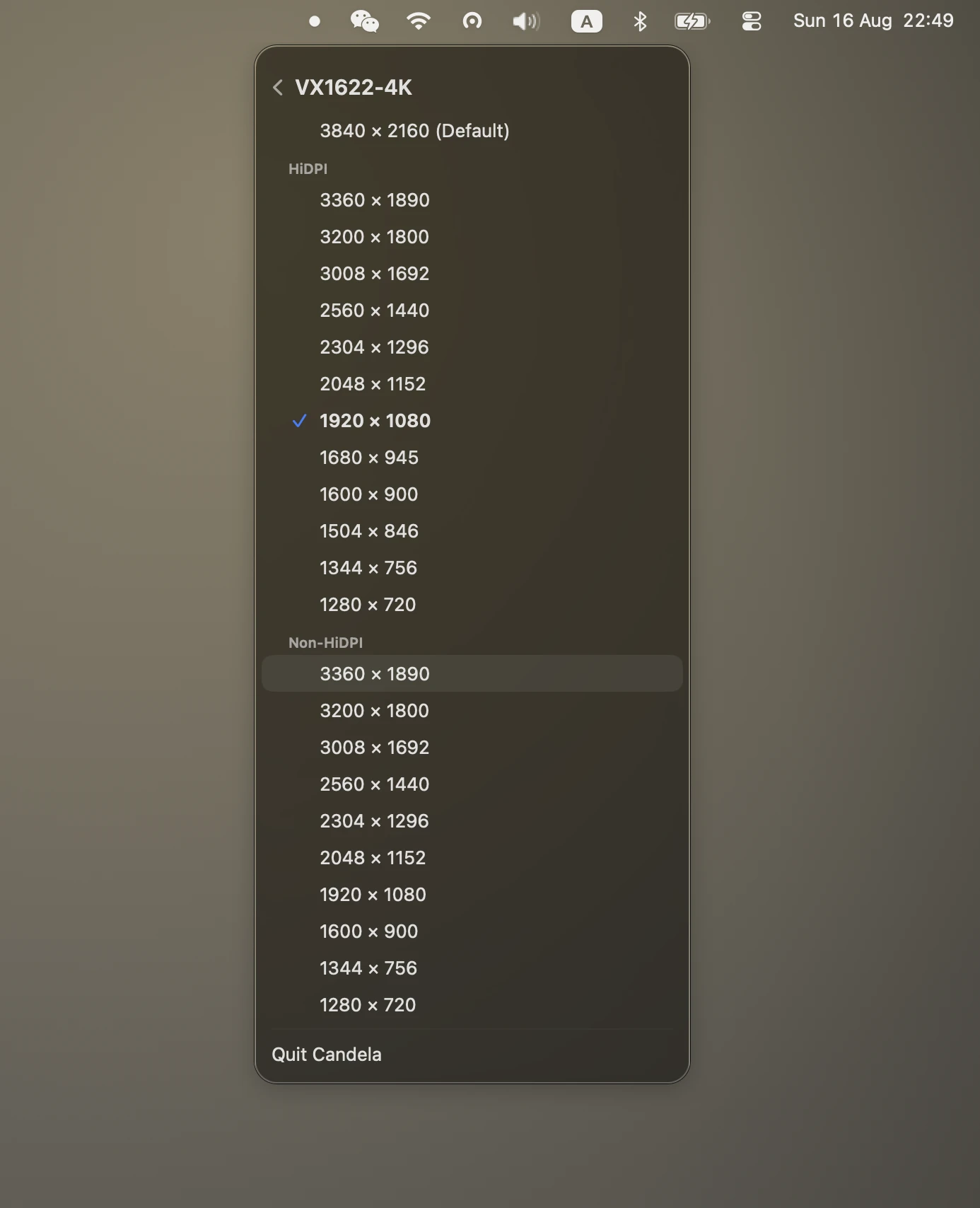
Un HiDPI net sur tout moniteur
- Les modes rendus en 2× que macOS masque sur les écrans tiers
- Une dalle 1440p ou 4K devient lisible et nette, au lieu de l'un ou l'autre
- La fréquence de rafraîchissement est sur la même page : un mode mis à l'échelle ne peut pas vous coûter 60 Hz en silence
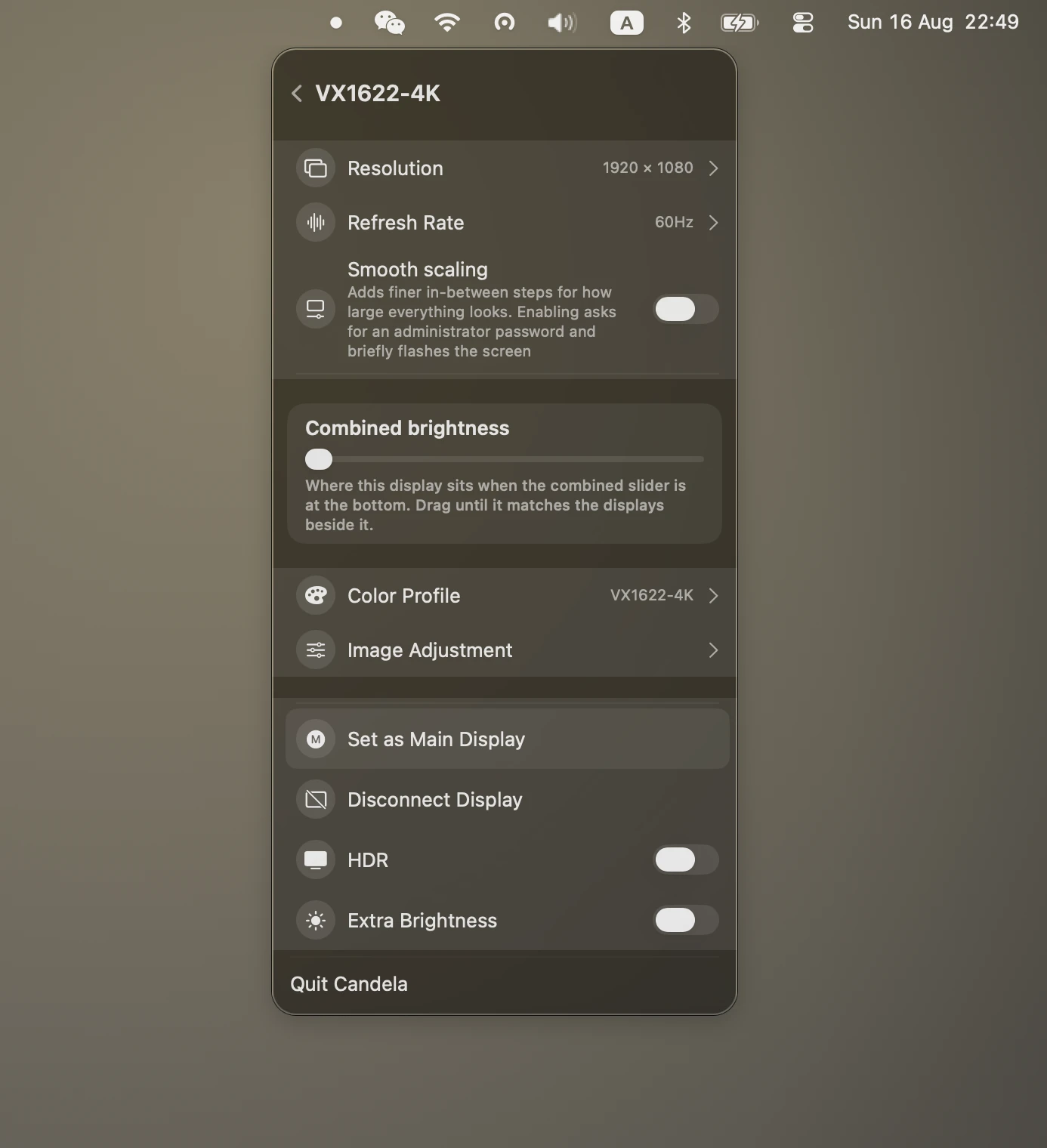
Des écrans qui s'accordent
- Un seul curseur pour tout le bureau
- Plus un plancher que vous calez à l'œil, écran par écran : le même pourcentage ne fait pas émettre la même lumière à deux dalles
- Rien ne s'éteint pendant que son voisin est encore allumé
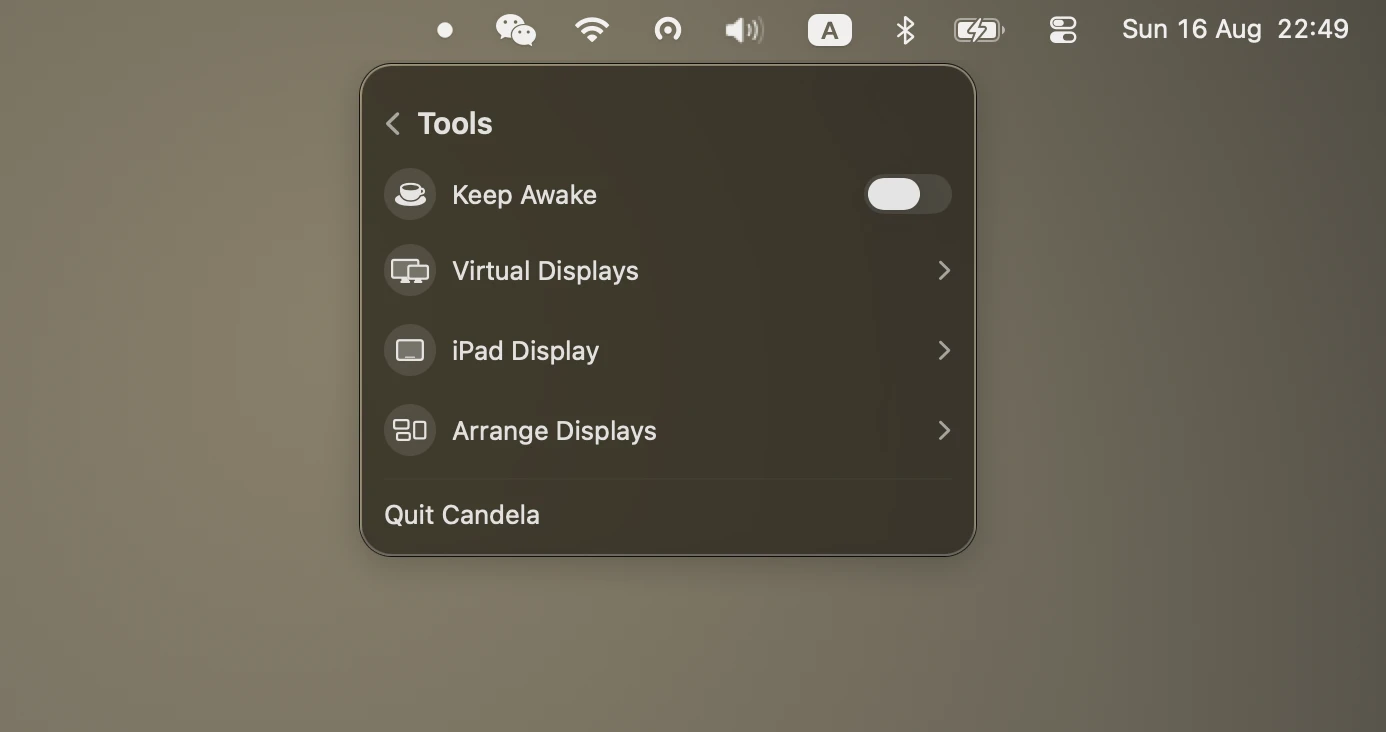
Préréglages, disposition, écrans virtuels
- Enregistrez tout un bureau — résolutions, luminosité, disposition — et restaurez-le en un clic
- Déplacez les écrans sans ouvrir les Réglages Système
- Créez un écran virtuel pour un enregistrement, ou connectez un iPad via Sidecar
Rien, et il n'y a pas de second palier
Pas de version Pro, pas de clé de licence, pas de limite quotidienne, aucune fonction gardée de côté. Toute l'app est sous licence MIT et le code est sur GitHub. Si elle vous sert, Ko-fi est là ; rien ne change dans l'app si vous n'y cliquez jamais.
C'est la différence principale avec les alternatives. BetterDisplay offre une version gratuite très capable, mais réserve la mise à l'échelle HiDPI flexible, les écrans virtuels, la déconnexion d'écran et les raccourcis avancés à la version Pro à 21,99 $. Lunar est open source et coûte 23 $ en licence à vie, la version gratuite étant plafonnée à 100 réglages de luminosité par jour. Ce sont deux bons logiciels. À la question « quelles fonctions ai-je ? », la réponse de Candela est simplement « toutes ».
Lire le comparatif complet → (en anglais)
Commencez ici
Ces guides existent pour l'instant en anglais et en chinois simplifié :
- Corriger un moniteur externe flou sur macOS — pourquoi le texte paraît mou sur une dalle 1440p ou 4K, et ce qui le rend vraiment net
- Activer le HiDPI sur un Mac — ce qu'est le HiDPI et comment l'activer pour un écran auquel macOS ne le propose pas
- Faire marcher les touches de luminosité sur un moniteur externe — F1 et F2 sur n'importe quel écran, et l'autorisation qui rend cela possible
- Synchroniser la luminosité de plusieurs moniteurs — un curseur pour tout le bureau, et comment faire coïncider les dalles
Deux méthodes
Téléchargez le DMG et glissez Candela dans Applications, ou passez par Homebrew :
brew install --cask iamzifei/tap/candela
Candela est signée avec un Developer ID et notarisée par Apple : elle s'ouvre sans avertissement ni clic droit.
Ce qu'il vous faut
- macOS 26 ou ultérieur
- Apple silicon
- Pour les touches de luminosité : une autorisation d'accessibilité, que macOS demande la première fois que vous activez la fonction
- Pour la luminosité matérielle d'un écran externe : le DDC/CI activé dans le menu du moniteur. La plupart des moniteurs sortent d'usine avec ; quelques-uns, et certains docks USB-C, ne le transmettent pas
Les deux autres apps de la barre des menus
 AudioSwitch
Toutes les entrées et sorties audio dans un seul panneau — changer d'appareil, régler le volume, couper le son, suivre le niveau du micro en direct et couper le micro pour de bon. Gratuite, MIT, Apple silicon.
AudioSwitch
Toutes les entrées et sorties audio dans un seul panneau — changer d'appareil, régler le volume, couper le son, suivre le niveau du micro en direct et couper le micro pour de bon. Gratuite, MIT, Apple silicon.
 ClipStack
Tout ce que vous avez copié reste là et se retrouve, en ⇧⌘V — textes, images et fichiers, avec vos favoris épinglés. Rien ne quitte le Mac. Gratuit, MIT, Apple silicon.
ClipStack
Tout ce que vous avez copié reste là et se retrouve, en ⇧⌘V — textes, images et fichiers, avec vos favoris épinglés. Rien ne quitte le Mac. Gratuit, MIT, Apple silicon.