
Mac 如何开启 HiDPI
先给结论: HiDPI 指的是 macOS 按 2× 渲染界面再缩小,这正是 Retina 屏上文字锐利的原因。 macOS 会对苹果自家显示器和部分第三方显示器自动启用,对其余的隐藏。 打开它需要:Candela 里的一个开关、一次管理员密码、屏幕闪一下。
HiDPI 究竟是什么
屏幕上每个元素都有一个逻辑尺寸——菜单栏是 24 点高,与屏幕密度无关。 HiDPI 把每个点画成 2×2 的像素块,于是同一套界面用四倍的细节来描述: 曲线有了平滑边缘,文字有了真正的字形而不是近似。
关键在于比例。当渲染出的图像以整洁的倍数缩放到面板上时,每个像素都落在像素上; 当缩放比是 1.5 或 1.33 时,笔画边缘落在像素之间被平均掉——这就是大家说的「糊」。
所以 HiDPI 不是「更高的分辨率」,而是按面板能如实还原的尺寸去渲染。
macOS 为什么把它藏起来
macOS 通过显示器的 EDID——显示器自报的一段描述,含物理尺寸——算出像素密度, 再决定这块屏是否属于「Retina 级」。
27 寸 1440p 算下来约 109 PPI,明显低于门槛,于是 macOS 只提供 1× 档位。 27 寸 4K 约 163 PPI,越过了门槛,能拿到 HiDPI——但只有苹果选择开放的那几档, 通常是一个太大、一个太小。
还有些显示器把物理尺寸报错了,导致本该合格的屏被压到线下。
这些都不是设置项,系统设置里没有任何开关。
怎么打开
用 Candela
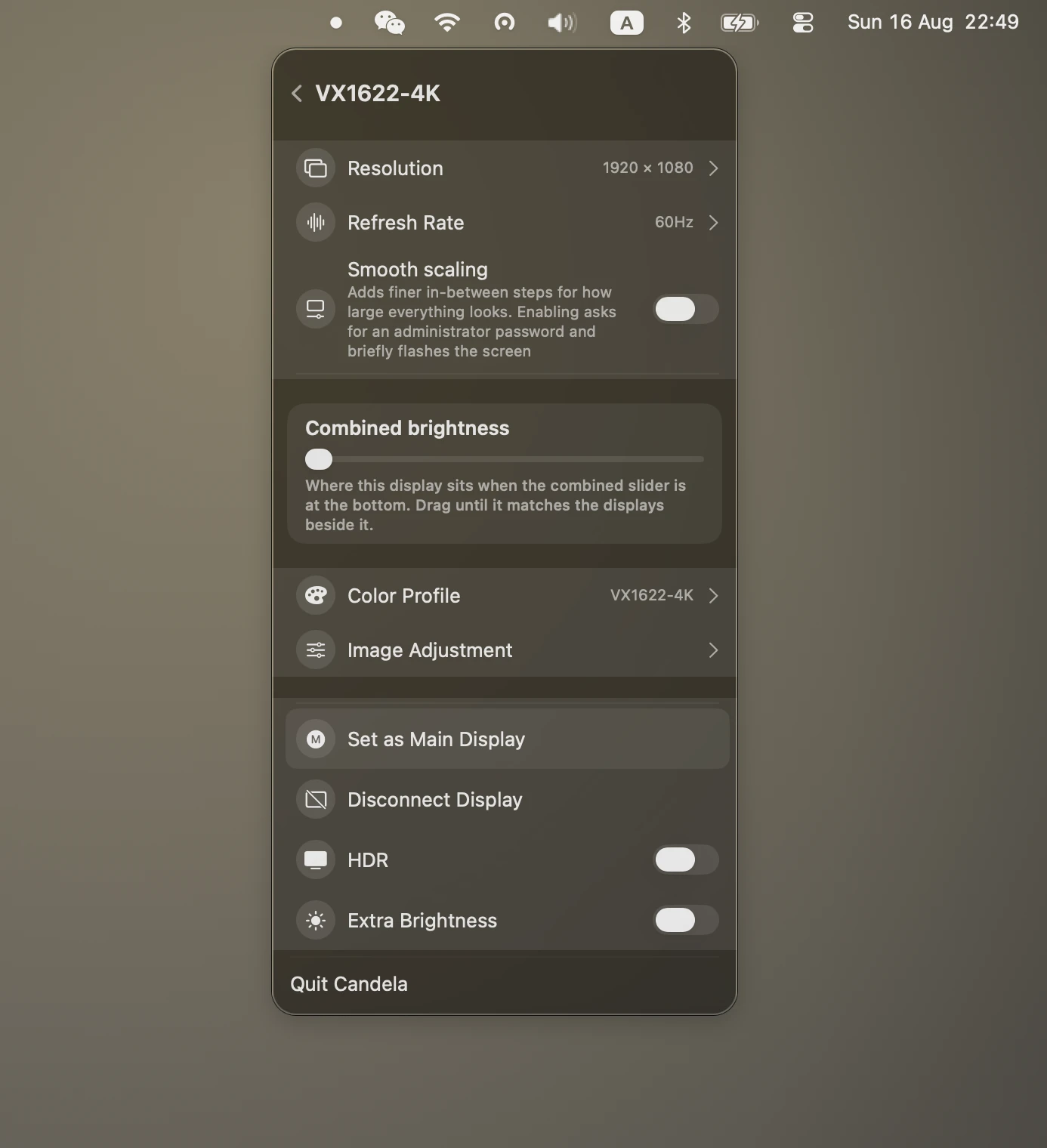
- 下载 Candela 并打开,它常驻菜单栏。
- 在面板里点进目标显示器。
- 打开 Smooth scaling。
- macOS 询问时输入管理员密码,屏幕会闪一次——显示模式列表正在重建。
- 打开 Resolution,在新出现的档位里选。
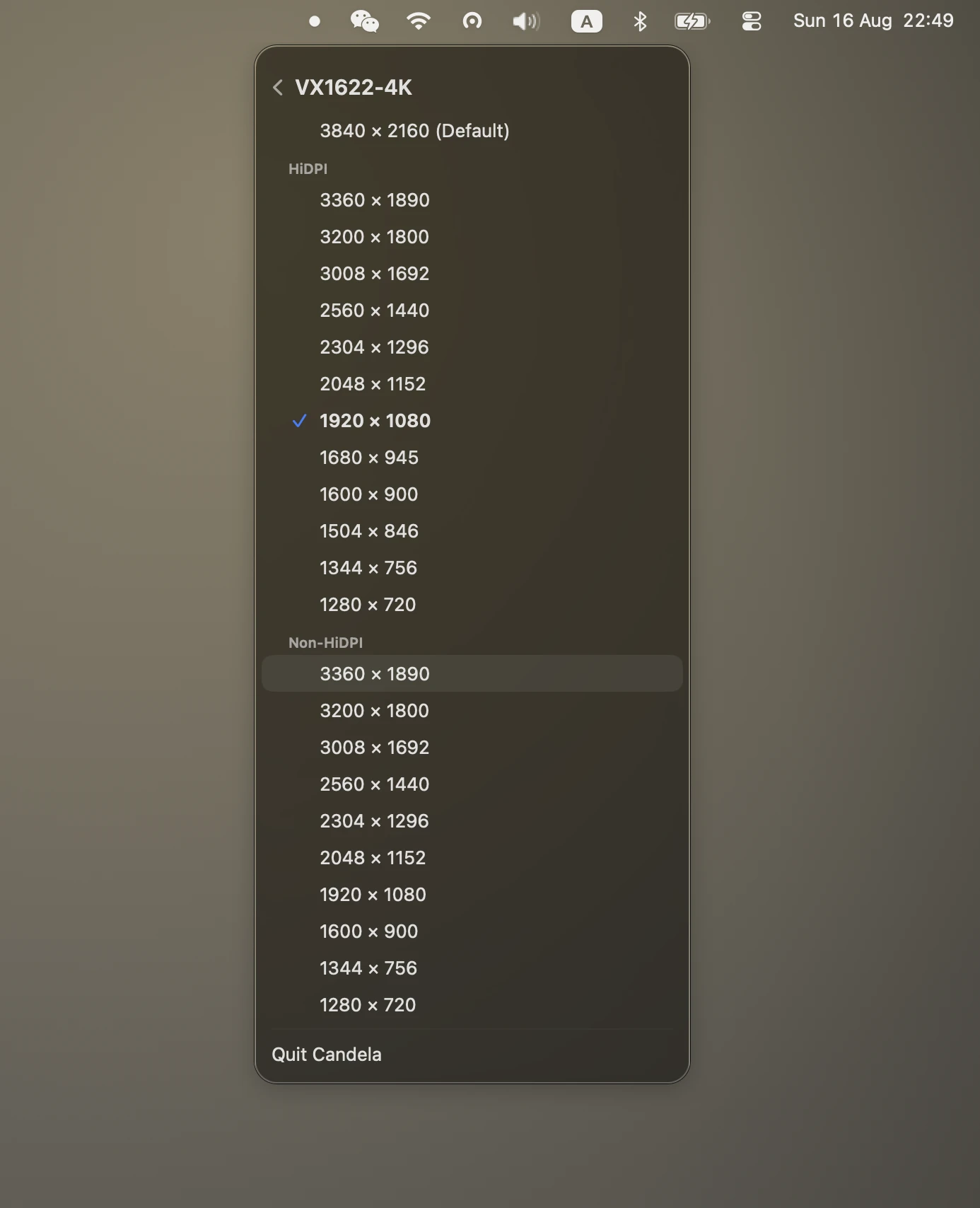
完整模式列表是单独一页,列出这块屏能接受的全部分辨率,并标出其中清晰的那些:
手动做法
有一个流传已久的方案:在 /Library/Displays/Contents/Resources/Overrides 下放一个
按显示器厂商 ID 与产品 ID 命名的 plist,在里面声明你想要的缩放档位。
它确实可行,也值得知道它存在,但在现代 macOS 上意味着关闭 SIP、手编 plist,
而且每换一台显示器就得重来一次。工具存在的理由就在这里。
该选哪一档
27 寸 1440p 显示器有三个合理的 HiDPI 选项:
| 看起来像 | 实际渲染 | 结果 |
|---|---|---|
| 1280 × 720 | 2560 × 1440 | 完全锐利,但非常大 |
| 1706 × 960 | 3412 × 1920 | 锐利且舒适——通常的选择 |
| 2048 × 1152 | 4096 × 2304 | 锐利但偏小,最吃 GPU |
27 寸 4K 上,「看起来像 1920×1080」是原生 2× 档、最锐利; 「看起来像 2560×1440」是最流行的折中。
先试中间那档,读一段正文,再往两个方向各试一档—— 这是舒适度判断,不是对错判断。
代价,说清楚
GPU 与功耗。 为了显示 2048×1152 而渲染 4096×2304 是实打实的开销。 笔记本用电池、又接了好几块屏时,你可能会有感觉。开启后风扇开始转,就往下退一档。
刷新率。 过高的缩放档可能超出当前连接在该刷新率下的承载能力, macOS 会悄悄降到更低的刷新率。改完分辨率后,回头确认一下刷新率还是你要的那个。
不是所有显示器都值得。 24 寸 1080p 面板没有足够的像素让 HiDPI 更好看, 结果多半只是变大,外加多花 GPU。
排查
没有出现新档位。 有些显示器需要在开关之后重新连接,或者模式列表需要一点时间重建。 拔插一次;也检查一下链路里有没有扩展坞——部分 hub 给 macOS 的 EDID 是不完整的。
现在什么都巨大。 新模式默认到了低档。打开 Resolution 选一个更高的「看起来像」数值。
睡眠后又变回去了。 在 Candela 里把这套配置存成预设,唤醒后应用一次; 部分显示器在唤醒时会重新协商,macOS 就退回去了。